
Android: VPN по протоколу V2Ray через приложение Happ
Ставим Happ на Android из APK-файла, переносим ссылку vless:// из кабинета и запускаем V2Ray. Ещё — частые ошибки и как убедиться, что VPN работает.
Эта страница проведёт вас по всем шагам — начиная с установки Happ и заканчивая первым соединением, — у каждого шага есть скриншот. Чтобы всё сделать и убедиться, что интернет через VPN открывается, обычно хватает пяти-десяти минут.
Первое условие — активная подписка. Пока её нет, данные для подключения в личном кабинете не появляются, и именно здесь чаще всего застревают новички. Нет аккаунта? Сначала пройдите регистрацию.
Телефону нужен Android 7.0 или новее. Happ ставится APK-файлом из личного кабинета (подробнее — в шаге 1), а потом из кабинета понадобится только ссылка на сервер: она появится на третьем шаге.
V2Ray передаёт данные внутри TLS — на этом же шифровании работают сайты с адресом https. Минусы у такого подхода тоже есть: Android не умеет работать с V2Ray самостоятельно, поэтому нужна отдельная программа, а сама TLS-обёртка требует дополнительных ресурсов. Заметнее всего это на слабых телефонах: растёт нагрузка на процессор, быстрее садится батарея.
Если V2Ray у вас работает плохо, это не приговор: сети устроены по-разному, и ни один протокол не гарантирует результат на сто процентов. Подписка включает все восемь технологий, а менять их можно бесплатно. Варианты на замену: WireGuard (меньше нагружает процессор и чаще всего быстрее), AmneziaWG (WireGuard с обфускацией) и Shadowsocks (компактное решение, тоже с обфускацией). Как выбирать между ними обдуманно, рассказано в разделе о протоколах, а цены — на странице тарифов.
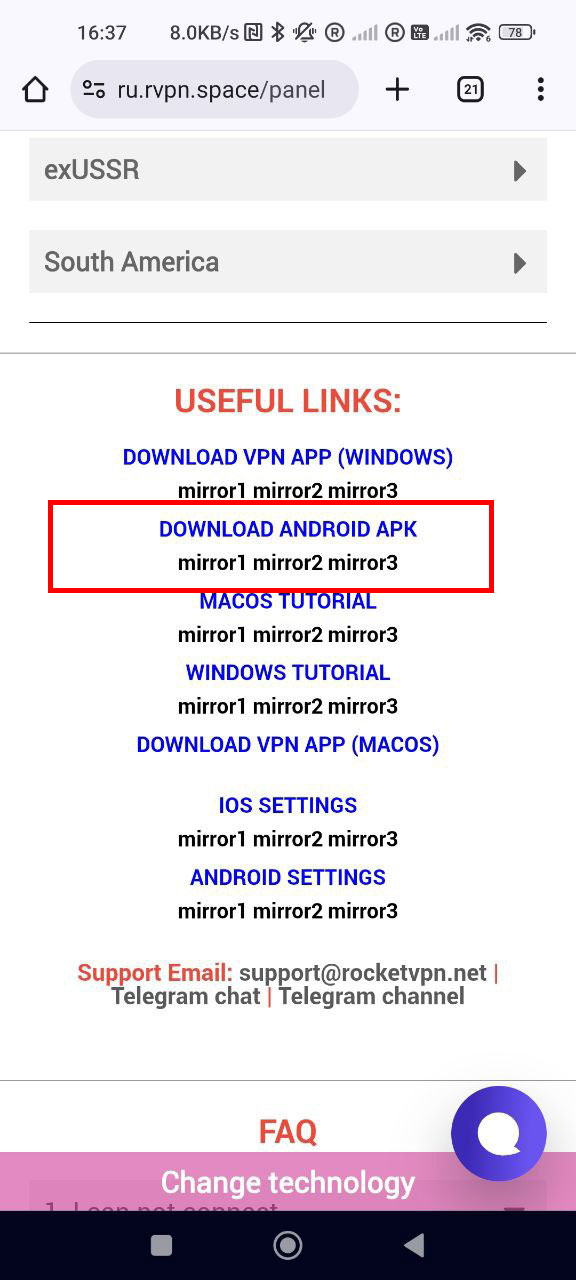
1. Установка Happ
Скачайте APK-файл Happ из личного кабинета: откройте «Полезные ссылки» и найдите блок Android. Если система предупредит об установке из стороннего источника, разрешите её. Когда Happ встанет, запустите его.
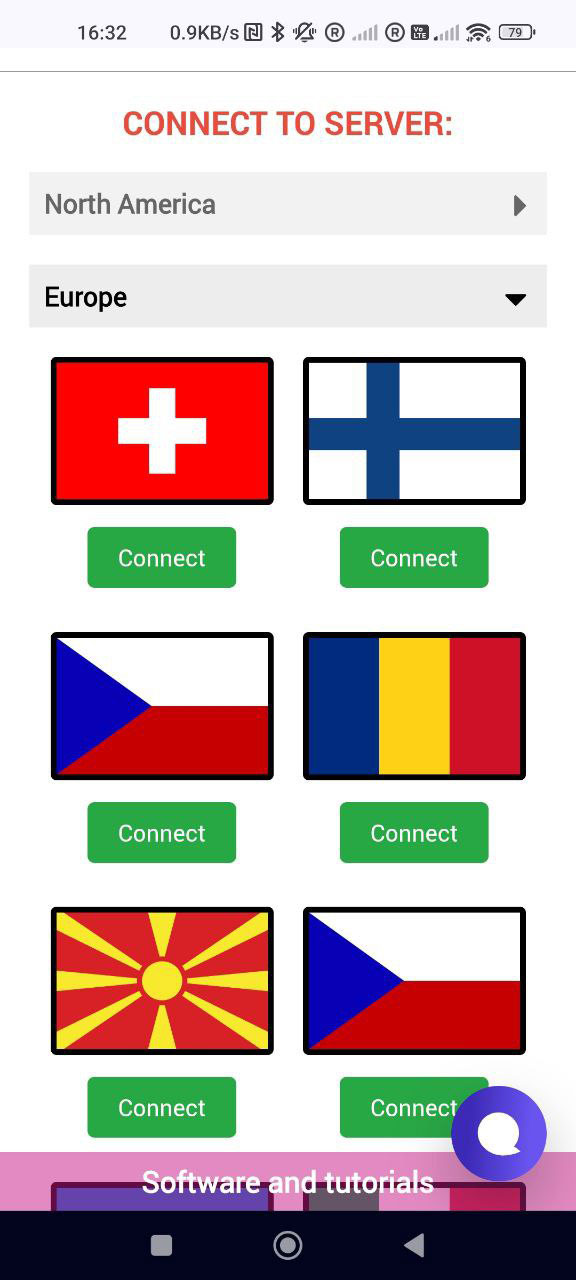
2. Включение серверов
В личном кабинете, в блоке «Ваша подписка», переключитесь на технологию «V2Ray»: по умолчанию там открыта Мега-подписка, а у неё нет списка серверов. Теперь включите нужные серверы — достаточно нажимать на флаги стран. Выбирайте поближе к себе, так задержка меньше. И не ограничивайтесь одной страной: пара-тройка включённых локаций пригодится как запасные.
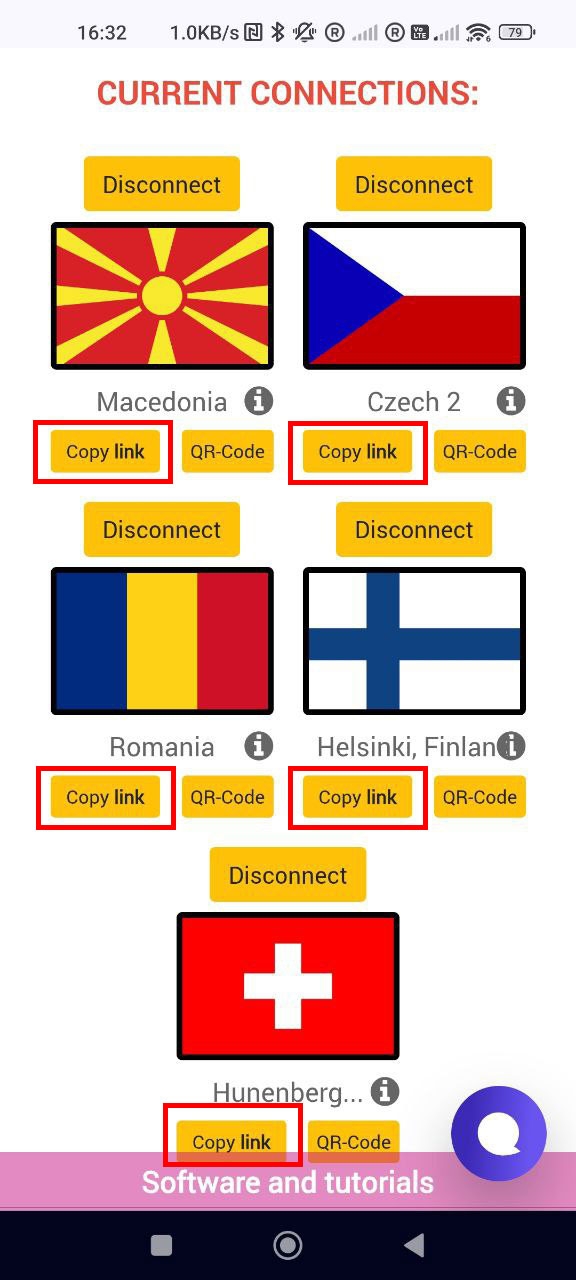
3. Получение ссылки
У каждого включённого сервера появятся кнопки «Copy link» и «QR-Code». Нажмите «Copy link» — в буфер обмена попадёт ссылка, которая начинается с vless://.
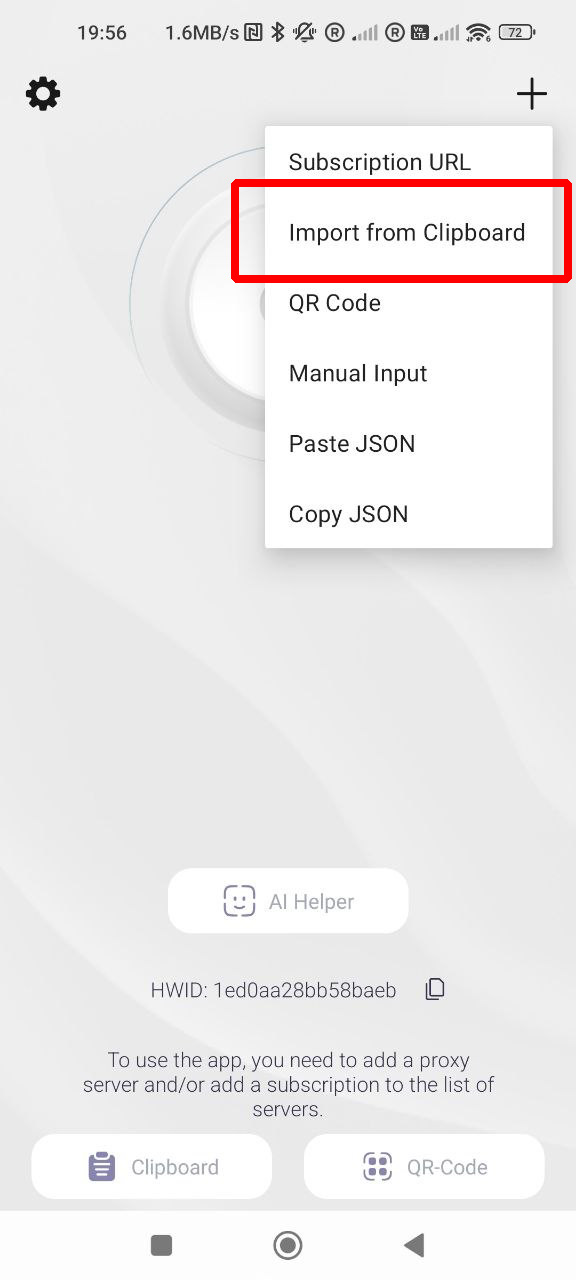
4. Добавление в Happ
Откройте Happ. Вверху справа находится значок +: коснитесь его и выберите пункт «Import from Clipboard». Ссылка превратится в профиль и появится в списке. Если на компьютере открыт QR-код сервера, отсканируйте его через пункт «QR Code» того же меню. Добавьте таким образом все серверы: когда в списке четыре-пять профилей, сменить страну можно одним касанием.
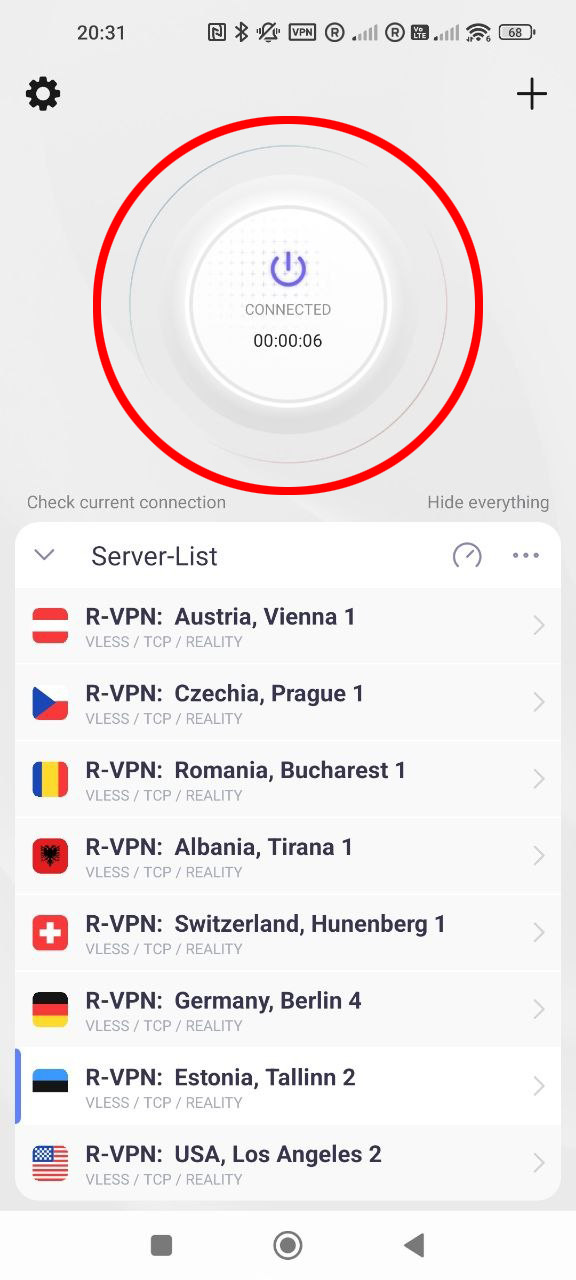
5. Запуск VPN
Выберите профиль и нажмите главную кнопку подключения. Android в первый раз спросит, можно ли приложению создать VPN-подключение, — разрешите. Всё сработало, если в Happ идёт отсчёт времени, а наверху экрана виден значок VPN.
Сервер не отвечает? Запустите другой профиль из списка: соседний сервер обычно подключается сразу.
Если подключиться не получается
Пишет «ошибка аутентификации». Обычно дело в испорченной при копировании строке: к ней прилип пробел или потерялся кусок. Скопируйте ссылку ещё раз и проверьте края строки: в начале и в конце не должно быть ничего лишнего. Если вы работаете с логином и паролем, а не со ссылкой, действуйте так же, а при сомнениях введите их вручную: медленнее, но без сюрпризов.
Сервер недоступен. Если Happ вообще не достучался до сервера, возьмите другой. Локации есть в 28 странах, российские — Москва и Санкт-Петербург, так что на замену обычно есть из чего выбрать: нет смысла десятки раз повторять попытку на одном адресе. Нередко причина в маршруте от вашей сети до конкретного IP.
Значок VPN горит, но страницы не загружаются. Подозрение падает на DNS: сервер на связи, а запросы к сайтам теряются. Сначала разорвите сессию и запустите её снова. Если ничего не изменилось, возьмите другую локацию — часто на соседнем сервере те же настройки работают без всяких доработок.
Связь рвётся при переключении между Wi-Fi и мобильным интернетом. Туннели поверх TCP/TLS, к которым относится V2Ray, так устроены: после смены сети сессию нужно создавать заново, плавного перехода у них нет. Если вы то и дело выходите из дома или офиса, просто подключайтесь снова после обрыва — это быстро входит в привычку.
Скорость стала ниже. TLS-упаковка сама отнимает часть ресурсов, а на загруженном сервере V2Ray проседает заметнее лёгких протоколов. Подберите страну поближе или менее нагруженную. Если на первом месте скорость, попробуйте WireGuard: протокол минималистичный, и телефон он нагружает слабее.
Проверка соединения
- Значок. Когда VPN работает, в строке состояния виден значок — как правило, ключ. Он остаётся, пока сессия активна, и исчезает при обрыве.
- IP-адрес. Надёжнее другой способ: откройте в браузере сайт, показывающий ваш IP, сначала без VPN, затем с ним. Если VPN работает, во второй раз определитель покажет страну сервера, а не вашего провайдера.
- Рабочий ресурс. Откройте то, ради чего подключались: рабочую почту, корпоративный портал или домашнее хранилище. Всё работает как обычно — значит, VPN настроен верно.
Запасные профили
Не привязывайтесь к единственному серверу. Скорость на нём меняется: утром отличная, а в вечерний час пик хуже, и это знакомо клиентам любого VPN-сервиса. Поэтому держите в Happ четыре-пять профилей из разных стран. Один стал тормозить или перестал отвечать? Переключитесь на соседний — это займёт пару секунд, а разбираться в причине можно потом. Платить за запас не придётся: любой тариф даёт доступ ко всем локациям, а трафик безлимитный.
Протоколы на Android: где нужно стороннее приложение
| Протокол | Нужна ли сторонняя программа | Что важно знать |
|---|---|---|
| V2Ray | Да, например Happ | Передаёт данные внутри TLS, как HTTPS |
| AmneziaWG | Да | Версия WireGuard с обфускацией пакетов |
| WireGuard | Да, например WireGuard из Google Play | Компактный протокол с шифрованием ChaCha20; для телефона хорош тем, что почти не грузит процессор |
| OpenVPN | Да | Классика, которой много лет. Профиль из кабинета работает по UDP, а трафик шифрует алгоритмом AES-128 |
| Shadowsocks | Да | Небольшой прокси на базе SOCKS5 с обфускацией трафика |
| IKEv2/IPsec | Да: для Android кабинет предлагает приложение strongSwan. Системный клиент IKEv2 появился только в Android 11 | Сам восстанавливает соединение, когда телефон уходит с Wi-Fi на сотовую сеть |
| L2TP/IPsec | До Android 11 включительно — нет, хватает системных настроек VPN. В Android 12 и новее встроенного L2TP нет | Без установки работает только на старых версиях Android и по скорости уступает современным протоколам |
| Hysteria2 | Да, например Happ или INCY | Быстрый протокол поверх UDP, устойчив к потерям пакетов |
Вопросы и ответы
Сколько устройств допускает одна подписка?
Десять одновременно, и это не зависит от тарифа. Любая локация доступна, трафик безлимитный. Остальные условия тарифов описаны на странице тарифов.
Нужно ли платить за смену протокола?
Нет, не нужно. Подписка включает все восемь технологий сразу, поэтому можно хоть каждый день переходить с одной на другую — бесплатно.
Есть ли российские серверы?
Есть, в Москве и Санкт-Петербурге. Петербургские серверы доступны для L2TP/IPsec и OpenVPN.
Чем заменить V2Ray, если Happ не подключается?
Переключитесь в личном кабинете на другую технологию: AmneziaWG, Hysteria2, Shadowsocks или WireGuard. Для телефона самый лёгкий из них — WireGuard.
Откуда берутся данные для подключения?
Они лежат в разделе личного кабинета с данными сервера и становятся видны после оформления подписки. Для V2Ray это ссылка, для некоторых других технологий — логин и пароль.
С кем связаться, если помощь всё-таки нужна?
В службу поддержки: через личный кабинет или письмом на support@rocketvpn.net. Чтобы помощь пришла быстрее, расскажите, на каком этапе вы остановились и что видите на экране: «не работает» без подробностей мало что объясняет.
Другие устройства
Откройте руководства по iPhone, Windows и роутеру: схема там та же. Полный перечень лежит в разделе «Инструкции».