
VPN на Mac: устанавливаем Happ и включаем V2Ray
Установка Happ на Mac из образа .dmg (подходит и Intel, и Apple Silicon), ссылка vless:// из кабинета и запуск VPN по протоколу V2Ray.
Здесь по шагам разобрано, как поставить Happ на Mac и подключиться по протоколу V2Ray. Скриншоты помогут сверяться с экраном.
Заранее зайдите в личный кабинет и выберите там технологию V2Ray: ссылку формата vless://, которую потом предстоит вставить в Happ, выдаёт именно она.
1. Установка Happ
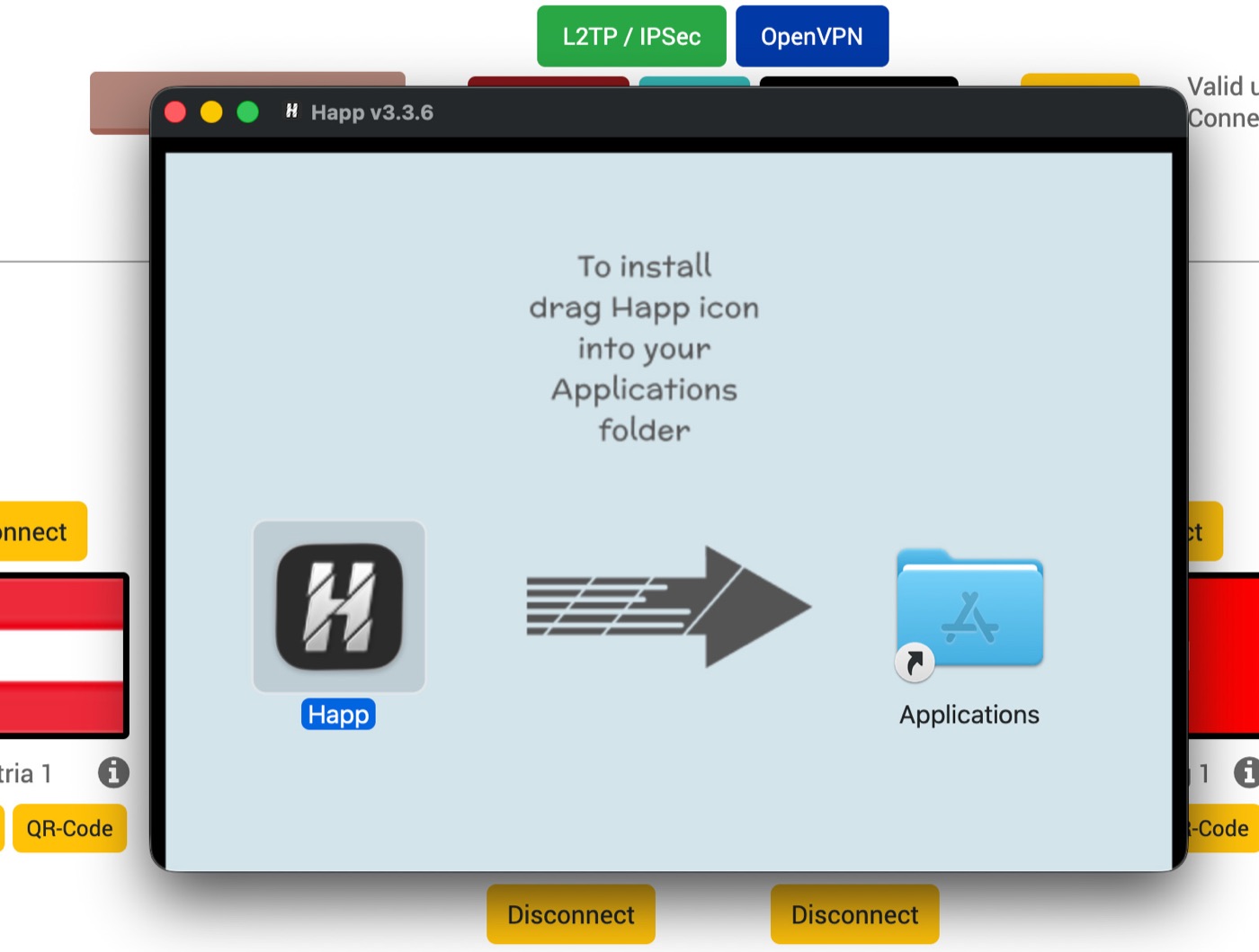
Основной путь — образ DMG. Скачайте его, дважды щёлкните по файлу и в появившемся окне перетащите значок Happ на папку «Программы» (Applications). Сборка универсальная: она запустится и на Mac с Apple Silicon, и на моделях с Intel. Системе нужна macOS 13 или новее.
На Mac с Apple Silicon Happ можно поставить и из App Store, если приложение есть в магазине вашей страны.
2. Выбор серверов
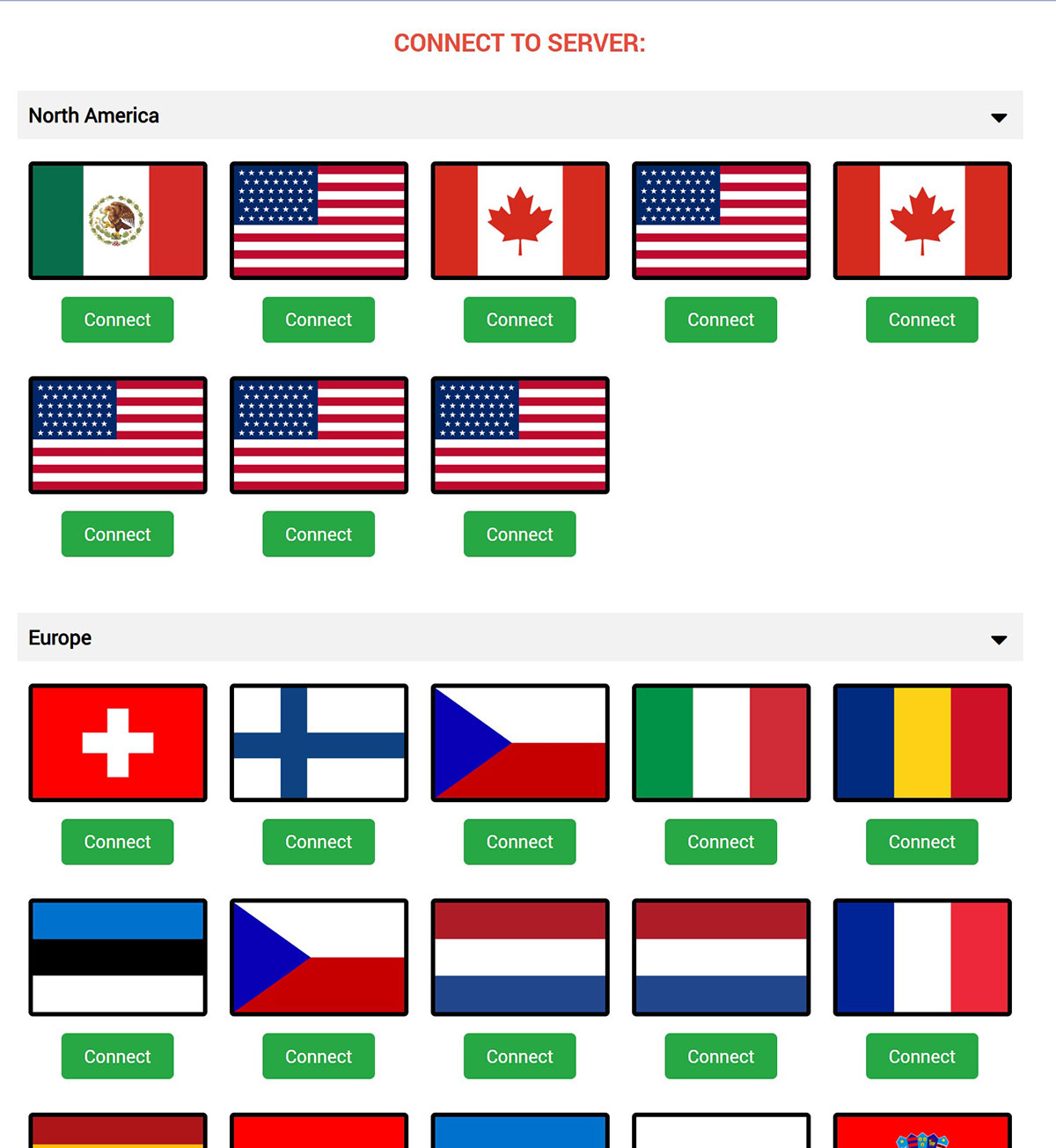
Выберите в кабинете технологию V2Ray и отмечайте нужные серверы флагами. Предпочитайте страны, расположенные недалеко от вас, и включайте не один сервер, а несколько.
3. Ссылка для вставки
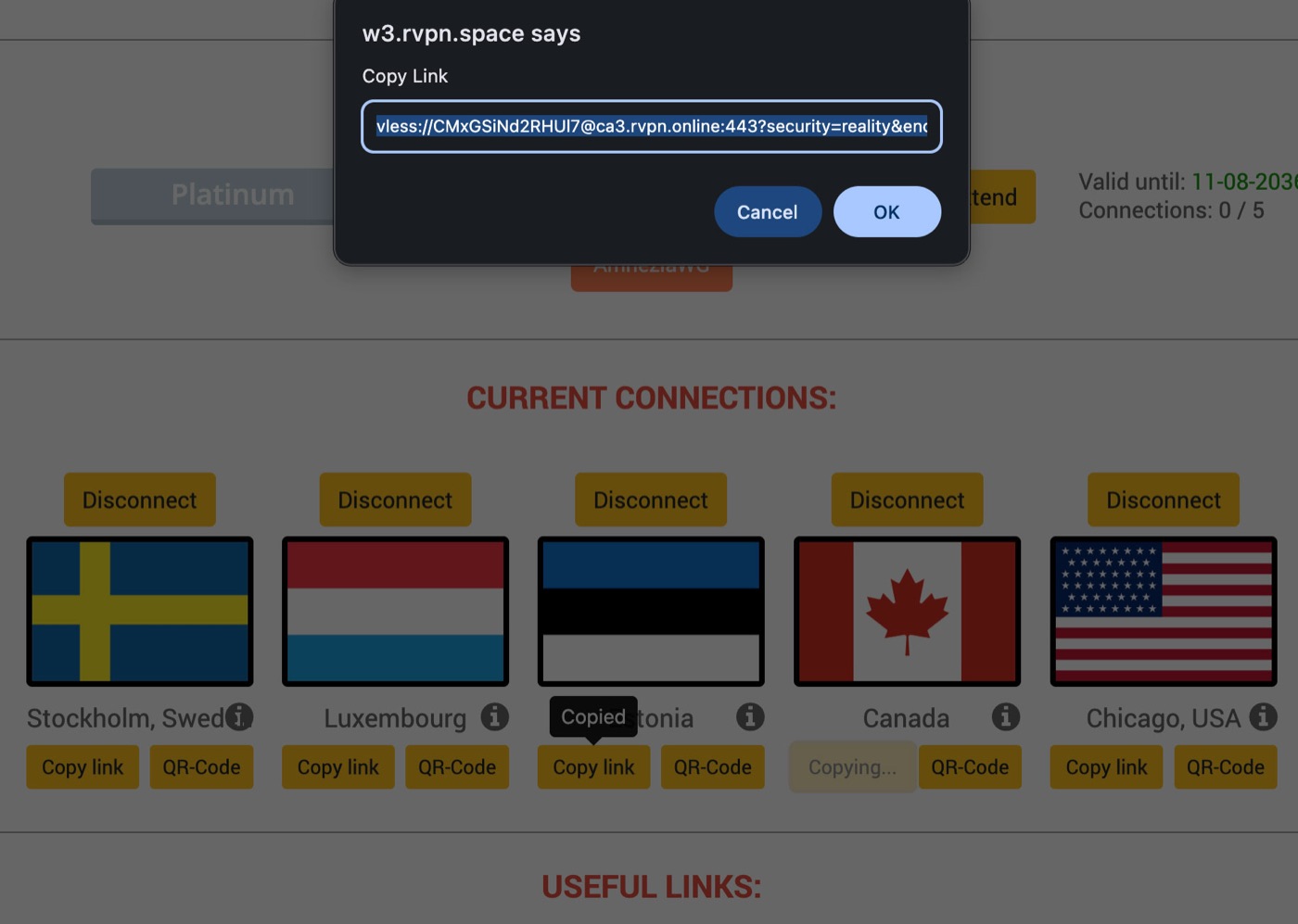
Под флагом включённого сервера есть кнопка «Copy link» (в русской версии кабинета — «Ссылка»). Один щелчок — и ссылка vless://… уже в буфере обмена, можно переходить дальше. Кнопка «QR-Code» (в русской версии — «QR-код») пригодится, если по тому же конфигу подключается ещё и смартфон.
4. Добавление ссылки в Happ
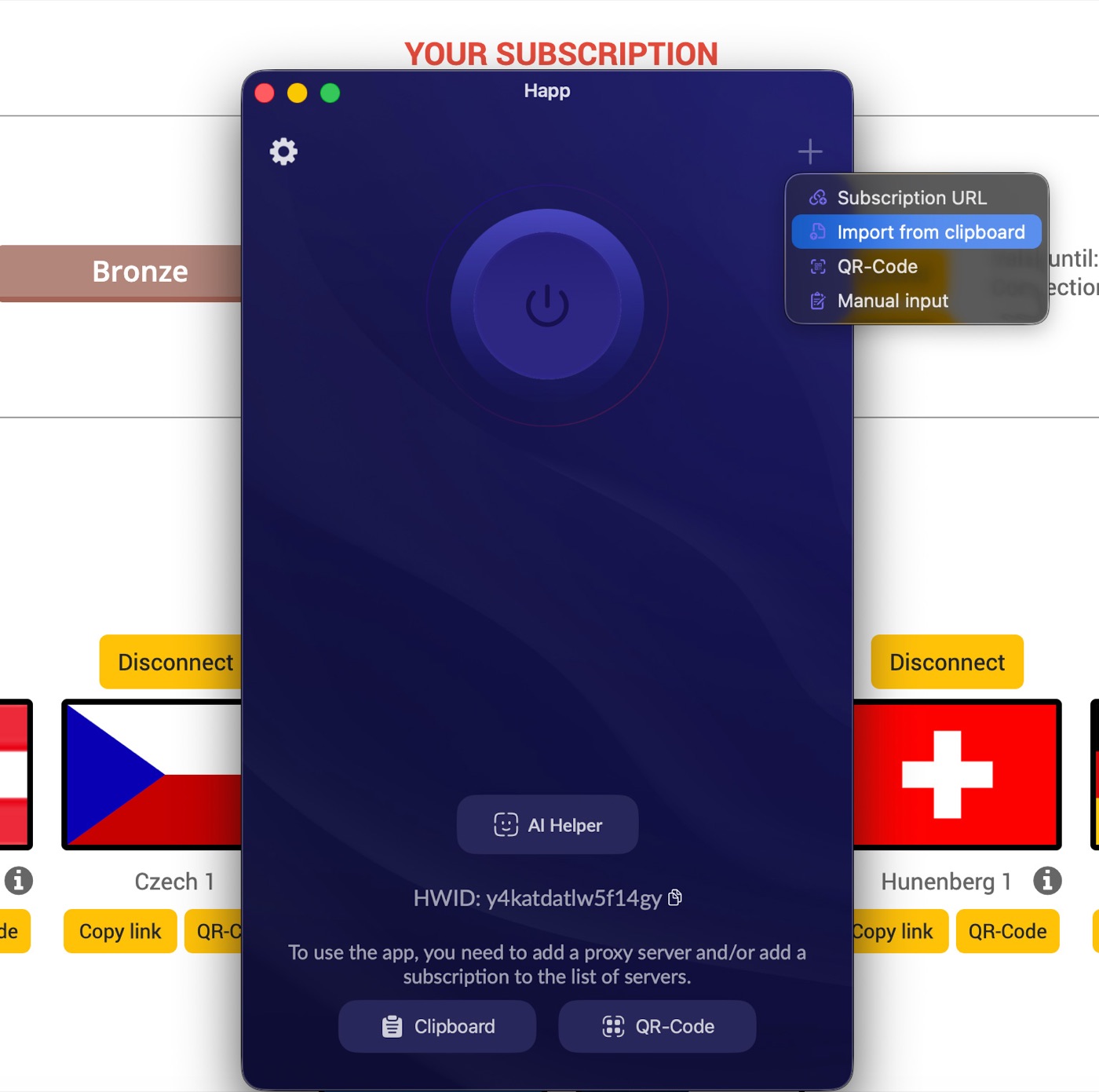
Где искать «+», зависит от сборки. В версии из нашего .dmg он на левой панели: нажмите его, вставьте ссылку в поле «Subscription URL» открывшейся формы и подтвердите кнопкой «Add». Если Happ поставлен из App Store, как на скриншоте, нужная кнопка «+» — в правом верхнем углу; в её меню выберите «Import from clipboard».
Остальные серверы добавьте тем же способом — тогда страны можно будет менять прямо в приложении.
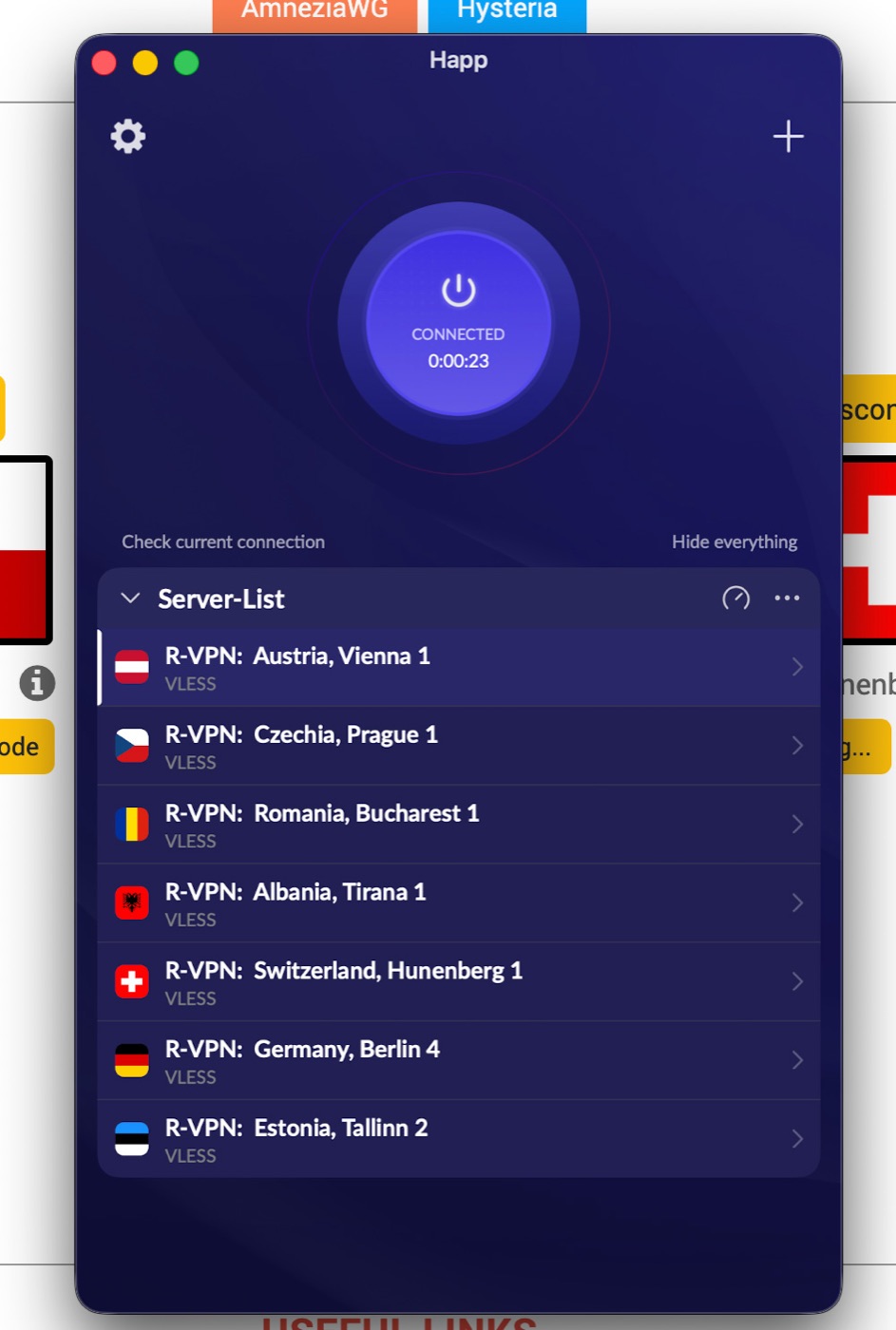
5. Включение VPN
Выделите нужный профиль и запустите соединение крупной кнопкой. Перед первым подключением macOS попросит разрешения на новую VPN-конфигурацию: введите пароль учётной записи Mac. О готовности скажут таймер в окне Happ и значок подключения в строке меню.
Что делать, если VPN не заработал
- Сервер добавлен, но трафик не идёт. Проверьте технологию в кабинете: должна быть выбрана V2Ray, потому что ссылки
vless://подходят только её серверам. После этого переключитесь на другую страну из списка — с соседней локацией обычно всё получается сразу. - VPN подключён, а страницы не загружаются. Бывает, что маршрут от вашей сети до дата-центра выбранного сервера работает с перебоями. Тогда лучше сменить сервер: удалите прежний в приложении и в кабинете, включите другую страну и загрузите её свежую ссылку.
- Ссылка не вставляется. Значит, строка скопирована не целиком. Лучше получить её через «Copy link»: эта кнопка захватывает всё до последнего символа. Проверьте также, что начало читается как
vless://.
Проверка соединения
Признаки включённого VPN — таймер в окне Happ и значок подключения в строке меню macOS. Для полной уверенности сравните IP-адрес. Определите его в любом онлайн-сервисе дважды — без VPN и с VPN: во втором случае должны появиться адрес и страна выбранного сервера. И последний тест — зайти туда, ради чего вы всё настраивали: на рабочий портал, в облако или к домашнему хранилищу.
Запас конфигураций
Заведите в Happ 4–5 серверов из разных стран. Загрузка сетей колеблется: сервер, который сегодня отвечает мгновенно, в вечерние часы может просесть, и так бывает у любого VPN-сервиса. Когда запасные страны уже в списке, их достаточно выбрать, а кабинет открывать не придётся. Ограничений по тарифу нет: Bronze, как и остальные тарифы, открывает все локации и не лимитирует трафик.
Вопросы по Happ на Mac
С какой версии macOS работает Happ?
Сборке из образа .dmg нужна macOS 13 или новее, процессор может быть любым — Intel или Apple Silicon.
Установится ли Happ на Mac с процессором Intel?
Да. В образе .dmg лежит универсальная сборка — ей подходит как Intel, так и Apple Silicon.
Где скачать Happ для Mac?
Скачайте образ .dmg: ссылка есть в первом шаге этой инструкции и в блоке «Полезные ссылки» личного кабинета.
Как быть, если установлена macOS 12 или более ранняя?
На такой системе Happ не запустится. Подключиться всё равно можно: IKEv2 и L2TP/IPsec macOS умеет настраивать сама, а для WireGuard и OpenVPN понадобятся приложения WireGuard и OpenVPN Connect.
Остались вопросы? Консультант в онлайн-чате ждёт справа внизу: значок ракеты есть и на сайте, и в кабинете. Письма принимает support@rocketvpn.net, а обращение из кабинета (форма тикета) получит ответ в течение суток.
Инструкции для других систем
Если нужно настроить ещё и другие гаджеты, загляните в руководства для Android, iPhone и Windows: порядок действий там схож. Остальные материалы собраны в разделе инструкций.