
Mac и L2TP/IPsec: встроенное VPN-подключение шаг за шагом
Подключение к VPN на Mac через встроенный L2TP/IPsec: данные из кабинета, четыре шага, разбор ошибок и сравнение восьми протоколов подписки.
На всё про всё уйдёт 5–10 минут. Установка не нужна: macOS понимает L2TP/IPsec без дополнительных программ, остаётся лишь заполнить одну форму в системных настройках. Раньше не создавали VPN вручную? Не волнуйтесь — ничего сложного там нет. Включается и выключается готовое подключение так же просто, как Wi-Fi.
Что взять в кабинете
Данные для подключения выдаёт личный кабинет: всё берётся там же, где выбирается локация (в списке есть Москва и Санкт-Петербург). Из кабинета нужно взять четыре значения: адрес сервера, логин, пароль и общий ключ IPSec.
Одна оговорка избавит от главной ошибки новичков. Логин и пароль подключения создаются специально под протокол и не совпадают с теми, которыми вы входите в кабинет. Нет аккаунта? Откройте регистрацию; стоимость тарифов описана в разделе тарифов. Сам протокол работает и на старых версиях macOS, и на новых. Шаги ниже показаны в «Системных настройках» последних версий системы, а для macOS 12 и более ранних сразу после шагов есть короткая подсказка.
Сильные и слабые стороны L2TP/IPsec
Сильная сторона одна, зато весомая: никакие программы не нужны, ведь профиль заводится в системных настройках. Слабых сторон две. Протокол немолодой, поэтому в скорости уступает WireGuard и AmneziaWG. Кроме того, ему нужны отдельные UDP-порты: дома и в офисе он обычно подключается с первого раза, а за строгим файрволом или двойным NAT может не заработать, сколько ни пробуй, — причина тогда не в кабинете. В таких случаях пригодятся V2Ray, Hysteria2 или AmneziaWG.
Скорость не порадовала или соединение не складывается? Остальные семь протоколов подписки доступны без доплаты, менять их можно когда угодно. Лучше всего начать с IKEv2/IPsec: macOS тоже знает его без сторонних программ, а при переходе из одной сети в другую он восстанавливается быстрее. Если на первом месте скорость, присмотритесь к WireGuard или AmneziaWG.
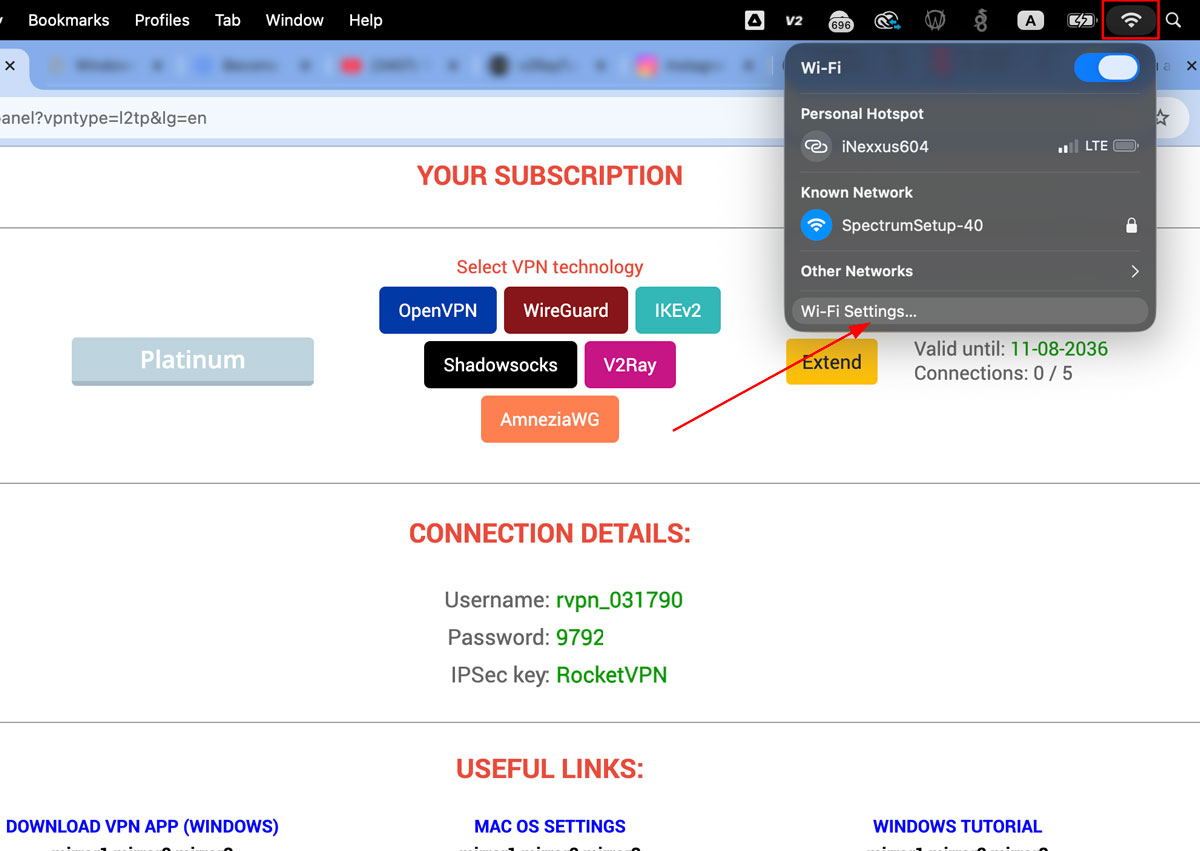
1. Системные настройки
Откройте меню Wi-Fi — значок в правой части строки меню — и выберите «Настройки Wi-Fi…» (Wi-Fi Settings). Откроются системные настройки; туда же можно попасть через меню Apple.
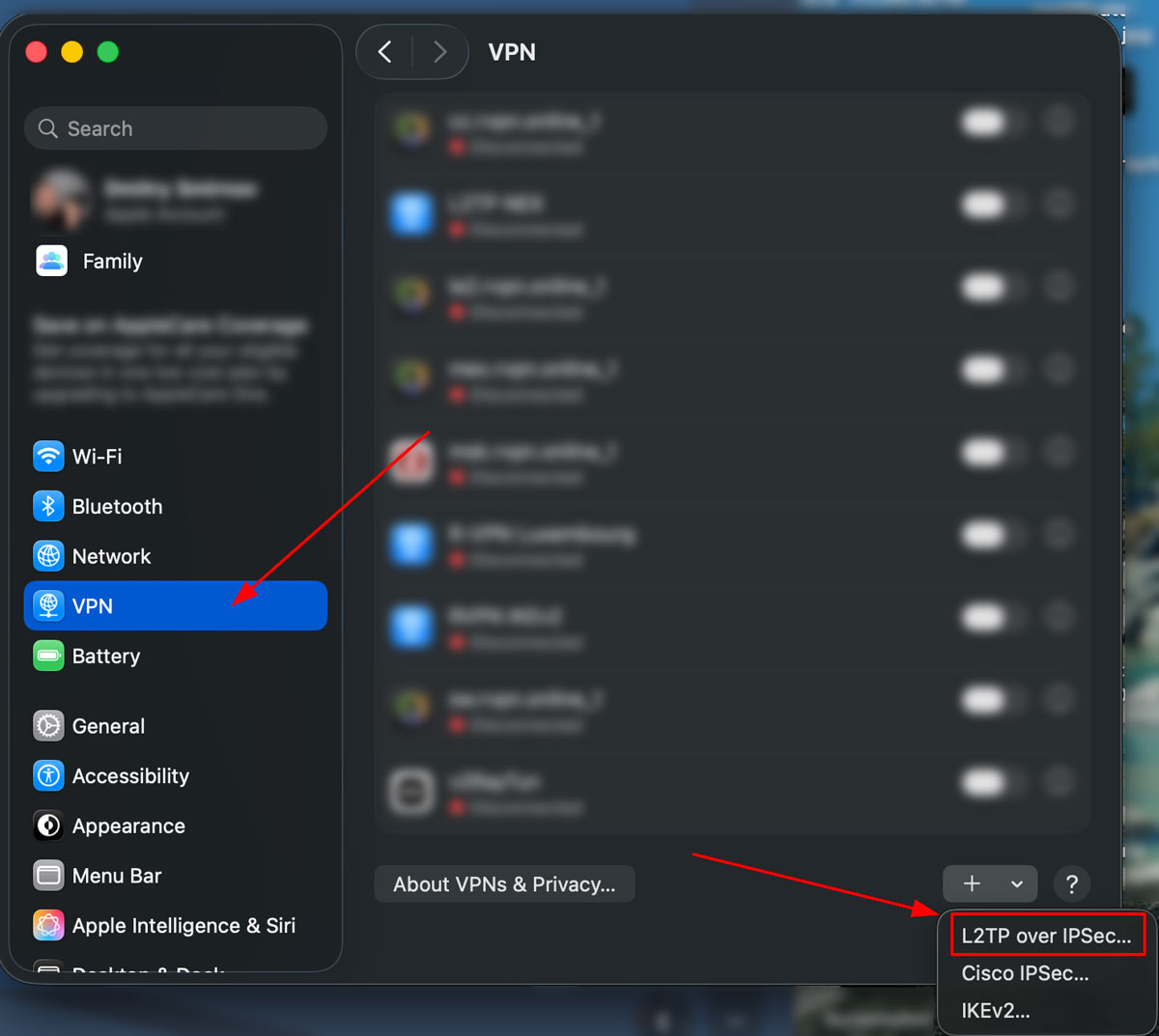
2. Новое VPN-подключение
В боковой панели выберите «VPN» — если пункта не видно, прокрутите список вниз. Нажмите кнопку + со стрелкой внизу справа и выберите «L2TP over IPSec…». Если пункта «VPN» в боковой панели нет (например, в macOS 13), откройте «Сеть», нажмите кнопку «…» и выберите добавление конфигурации VPN (Add VPN Configuration), а затем тот же L2TP over IPSec.
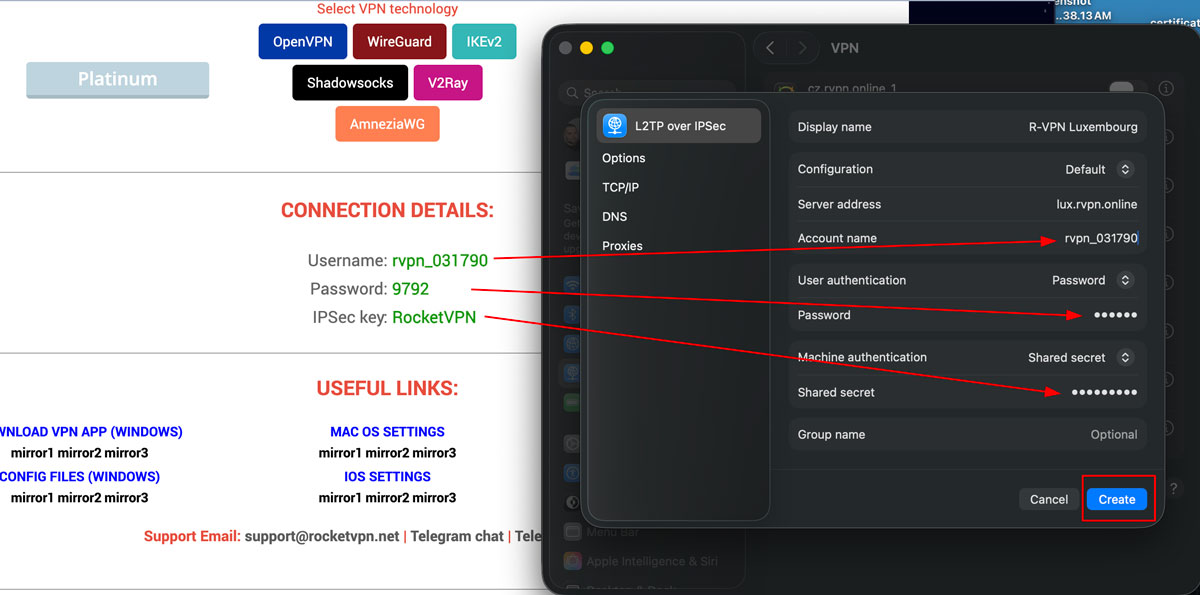
3. Данные из кабинета
Откроется форма нового подключения. В поле «Отображаемое имя» (Display name) впишите любое название — удобнее всего страну сервера, например «RocketVPN Netherlands»: с такими названиями легче переключаться между локациями. Остальные поля заполните значениями из личного кабинета:
| Что копируем в кабинете | Куда вставляем в macOS |
|---|---|
| Адрес сервера | «Адрес сервера» (Server address) |
| Имя пользователя | «Имя учётной записи» (Account name) |
| Пароль | «Аутентификация пользователя» (User authentication) — «Пароль», затем поле «Пароль» |
| IPSec-ключ | «Аутентификация компьютера» (Machine authentication) — «Общий ключ», затем поле «Общий ключ» (Shared secret) |
Копируйте значения кликом прямо в кабинете: так в них не попадут пробелы по краям, а ошибки из-за таких пробелов встречаются чаще всего. Поле «Имя группы» (Group name) оставьте пустым.
Нажмите «Создать» (Create) и включите переключатель напротив нового подключения в разделе «VPN».
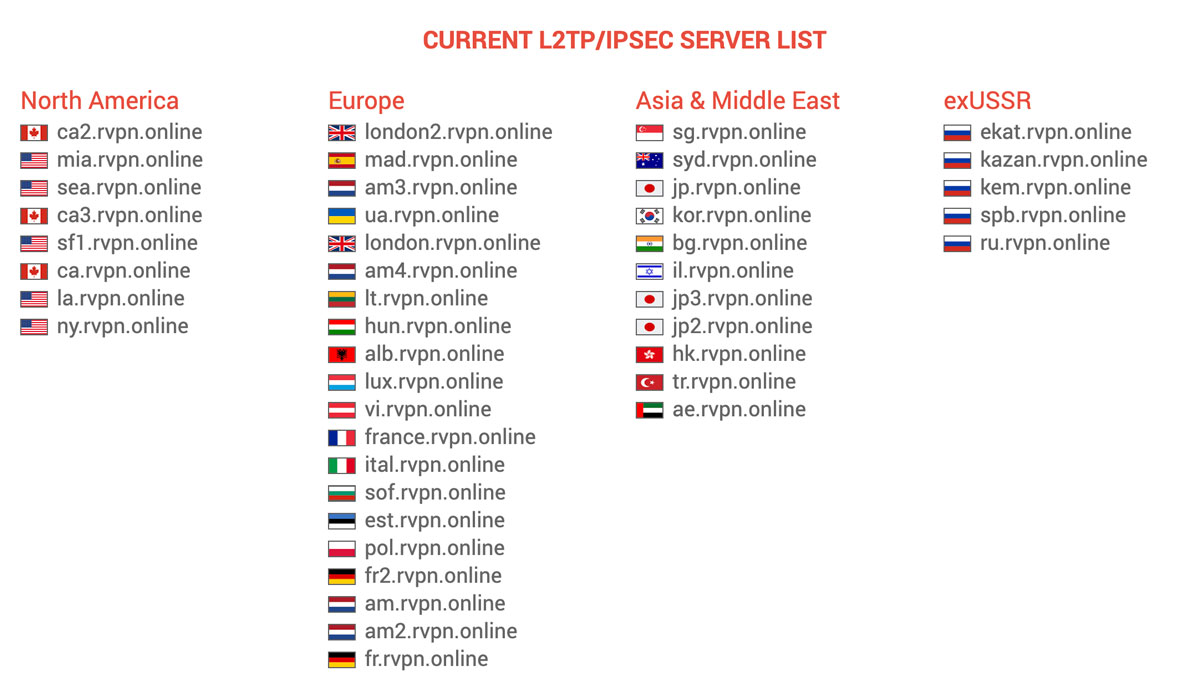
4. Запасные подключения
Заведите сразу четыре-пять подключений — каждое со своим адресом из списка серверов в кабинете. Когда один адрес замолчит, вы просто включите другой: переустанавливать и править ничего не надо.
Если какой-то адрес перестал отвечать, сверьте его со списком в кабинете: после обслуживания адреса иногда меняются.
macOS 12 и более ранние версии. Здесь путь другой: в меню Wi-Fi выберите «Настройки сети…» (Network Preferences), нажмите + под списком слева и задайте «Интерфейс» — VPN, «Тип VPN» — L2TP over IPSec. Пароль и общий ключ вводятся в окне «Настройки аутентификации», а подключение запускает кнопка «Подключить».
Частые ошибки L2TP на Mac
macOS жалуется на неверный пароль или сбой аутентификации. Первое подозрение — невидимый пробел в начале или конце логина либо пароля: он легко попадает в буфер при ручном выделении. Вставьте оба значения заново (кликом в кабинете, а не мышью по тексту) и осмотрите края полей. Второе подозрение — путаница паролей: для L2TP нужен не тот пароль, с которым вы входите в кабинет.
Выскакивает «Сервер недоступен» или попытка не заканчивается. Перепроверьте адрес в форме: он вставлен целиком, и по краям нет ничего лишнего? Всё в порядке, но ответа нет — замените адрес на адрес другой локации из кабинета. Серверы время от времени бывают на обслуживании, зато локаций много (среди них Москва и Санкт-Петербург), и замена находится быстро. Если не отвечают несколько локаций подряд, вероятнее всего, дело в самой сети. Заодно учтите: бывает, что в вашей сети классические протоколы работают нестабильно, и тогда выручат V2Ray, Hysteria2 или AmneziaWG.
VPN включён, а страницы не грузятся. Выключите подключение переключателем, секунду-две подождите и включите вновь: бывает, что macOS с запозданием применяет DNS-параметры только что созданного профиля. Если это не сработало, воспользуйтесь адресом другой локации, как описано в предыдущем пункте.
Связь пропадает при смене сети, например с Wi-Fi на раздачу с телефона. К вашим настройкам это отношения не имеет: так ведёт себя сам L2TP/IPsec, ему нужно время, чтобы заново поднять туннель. Если обрывы раздражают, выберите IKEv2/IPsec — он есть в macOS изначально и создан для того, чтобы переживать смену сети практически незаметно.
Подключение есть, но скорость упала. Это ожидаемо: среди восьми протоколов подписки L2TP/IPsec не лидер по скорости, поскольку тратит на шифрование больше ресурсов, чем новые решения. Нужна скорость — предпочтительнее WireGuard и AmneziaWG: процессор они загружают меньше, а на одном и том же канале обычно выдают больше. Доплачивать не придётся: тариф тот же.
Как понять, что Mac вышел в сеть через VPN
Первый ориентир — раздел «VPN» в системных настройках: у работающего подключения включён переключатель и стоит статус «Подключено» (Connected). Если статус так и не сменился на «Подключено», туннель не создан, даже если ошибки на экране не было.
Надёжнее посмотреть на IP-адрес. Откройте любой сайт, который его показывает, дважды — без VPN и с включённым. Во втором случае адрес должен принадлежать выбранному серверу, а не вашему домашнему или мобильному оператору. Остался прежним? Тогда VPN фактически выключен, как бы ни выглядел переключатель в настройках.
И наконец, проверка делом: зайдите туда, ради чего подключались, — на рабочий портал, в облачное хранилище, к домашнему серверу. Если вы за границей и вам нужен российский адрес, выберите российскую локацию (скажем, Москву) — определитель IP должен показать адрес в России.
Зачем держать несколько профилей
С одним профилем всё держится на одном сервере. Он перегружен или на обслуживании, а вам срочно нужен VPN — и приходится искать другой адрес в кабинете в самый неудобный момент. Лучше заранее создать 4–5 профилей: две российские локации и две-три зарубежные, и хранить их в разделе «VPN» системных настроек.
Менять профиль просто: выключите текущий и включите переключатель напротив нужного (в macOS 12 и раньше — выберите профиль и нажмите «Подключить»), а логин и пароль повторно вводить не придётся. Это бесплатно: все локации, безлимитный трафик и до 10 устройств одновременно входят и в самый короткий тариф, Bronze. Совет по опыту: создавайте профили только для тех стран, которыми реально пользуетесь. Иначе список разрастается, и нужный элемент приходится искать среди лишних.
Протоколы подписки на Mac
| Протокол | Нужен ли клиент | Чем примечателен |
|---|---|---|
| L2TP/IPsec | Нет, встроен в macOS | Есть и в iOS, программы ставить не нужно; платой за простоту становится невысокая скорость |
| IKEv2/IPsec | Нет, встроен в macOS | Тоже штатный; при переходе между сетями возвращается в строй практически мгновенно |
| WireGuard | Да | Шифр ChaCha20 и компактный код, нагрузка на процессор небольшая |
| AmneziaWG | Да | Версия WireGuard с обфускацией пакетов |
| V2Ray | Да | Передаёт данные внутри TLS-соединения, как сайты по HTTPS |
| Hysteria2 | Да, подойдёт Happ | Использует QUIC/UDP и хорошо переносит потери пакетов. Если UDP в вашей сети нестабилен, возьмите V2Ray |
| OpenVPN | Да | Многолетний стандарт отрасли. Файл .ovpn из кабинета использует UDP и шифр AES-128 |
| Shadowsocks | Да | Лёгкий SOCKS5-прокси, трафик которого обфусцируется |
Из восьми протоколов подписки macOS справляется своими силами только с двумя: это IKEv2/IPsec и L2TP/IPsec. Для остальных шести нужна отдельная программа; взамен вы получаете скорость или устойчивость на нестабильной связи.
Ответы на вопросы
Сколько устройств поддерживается и какие у тарифов цены?
От тарифа это не зависит: одновременно к VPN можно подключить до 10 устройств, выбирать любую локацию и не следить за объёмом трафика. Платёж разовый, без автопродления. Сроки и текущие цены — на странице тарифов, а итоговую сумму кабинет покажет перед оплатой.
Как восстановить пароль от L2TP-подключения?
Восстанавливать нечего: пароль всё время доступен в личном кабинете, а искать его нужно рядом с адресом сервера. Потеряли значение — возьмите его там снова.
Есть ли способ не настраивать каждое устройство, например через роутер?
Есть, он описан в инструкции по роутеру. Подключение на уровне роутера получат сразу все устройства домашней сети, и вручную возиться с Mac, телефонами и ноутбуками не придётся.
Придётся ли заново настраивать iPhone?
Да. Профили VPN не переносятся между macOS и iOS, даже если у вас один аккаунт Apple. Для телефона есть своя инструкция.
VPN отказывается подключаться после обновления macOS — как быть?
После обновления системы сетевой профиль иногда сбрасывается или портится. Не ищите, что именно слетело: удалите прежнее подключение в разделе «VPN» системных настроек и пройдите шаги инструкции заново — это быстрее.
Что дальше
Не устроила скорость, или L2TP/IPsec в вашей сети ведёт себя нестабильно? Подобрать замену поможет сравнение восьми протоколов на странице о протоколах. Руководства для других устройств лежат в разделе инструкций. Если и после всех проверок ничего не заработало, напишите на support@rocketvpn.net или создайте тикет в кабинете; остальные способы связи указаны на странице контактов.