
iPhone и iPad: профиль L2TP/IPsec своими руками, без приложений
Как создать профиль L2TP/IPsec в настройках iPhone или iPad: какие данные нужны, что вписать в поля, как исправить ошибки и когда сменить протокол.
L2TP/IPsec — способ подключиться к RocketVPN на iPhone и iPad штатными средствами: профиль создаётся в системных настройках, а программы из App Store не нужны. Поэтому он подходит и тем, кто пользуется российским App Store, где сейчас нет ни Happ, ни INCY. Когда все данные под рукой, на настройку уходит около пяти минут.
Откройте личный кабинет и в блоке «Ваша подписка» переключитесь на технологию «L2TP / IPSec»: IPSec-ключ кабинет выводит только для неё. Из кабинета вы возьмёте:
- адрес сервера нужной локации;
- логин;
- пароль;
- IPSec-ключ.
Аккаунта ещё нет? Пройдите регистрацию, затем оплатите подписку или активируйте пробный промокод RUTRIAL. Пока подписка не активна, логина, пароля и адресов серверов, включая московский и петербургский, в кабинете не будет.
Версия iOS не играет роли: L2TP система поддерживает с давних пор, поэтому профиль создаётся и на старом устройстве, и на новом, а обновлять ничего не нужно. Один аккаунт обслужит все ваши гаджеты сразу: на любом тарифе одновременно работают до 10 устройств — телефон, планшет, ноутбук и другие.
Зачем выбирать L2TP/IPsec, если есть более современные протоколы? Главный довод — простота: клиент для него уже есть в iOS, macOS и Windows, а профиль собирается на паре системных экранов. Но у такого выбора есть цена:
- он старше WireGuard и AmneziaWG;
- при неустойчивом мобильном интернете скорость может проседать;
- когда телефон переключается с Wi-Fi на сотовую связь, соединение может оборваться;
- в некоторых сетях L2TP работает нестабильно, и тогда виновата не настройка, а сама сеть.
Если заметите что-то из перечисленного, не огорчайтесь: в подписку входят все восемь технологий, а переключаться между ними можно бесплатно. Начать лучше с IKEv2/IPsec: его поддержка тоже заложена в iOS, а после смены сети он восстанавливается практически мгновенно. Другой хороший вариант — WireGuard, он меньше расходует заряд батареи. С выбором протокола под ваши задачи поможет раздел о протоколах VPN.
1. Раздел VPN
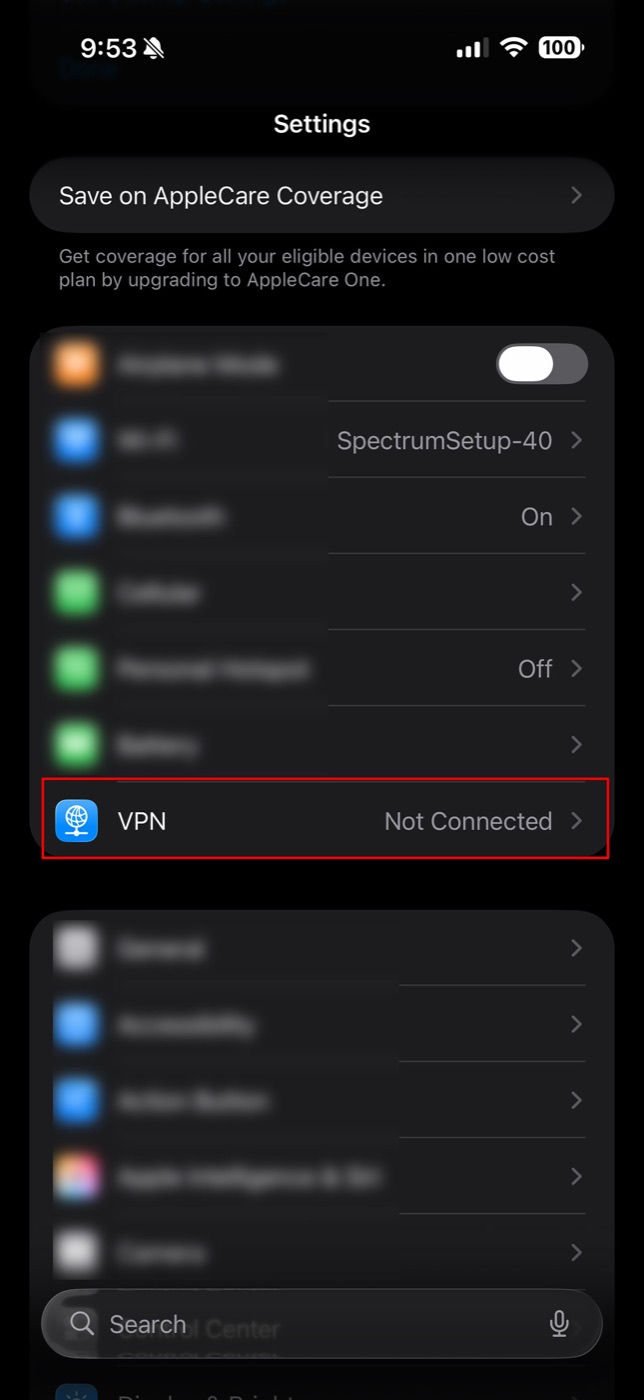
Откройте «Настройки» → «Основные» → «VPN и управление устройством» → «VPN»: там собраны все VPN-подключения устройства. Если хотя бы один профиль на iPhone уже есть, пункт VPN виден и на первом экране настроек, как на скриншоте.
2. Новый профиль
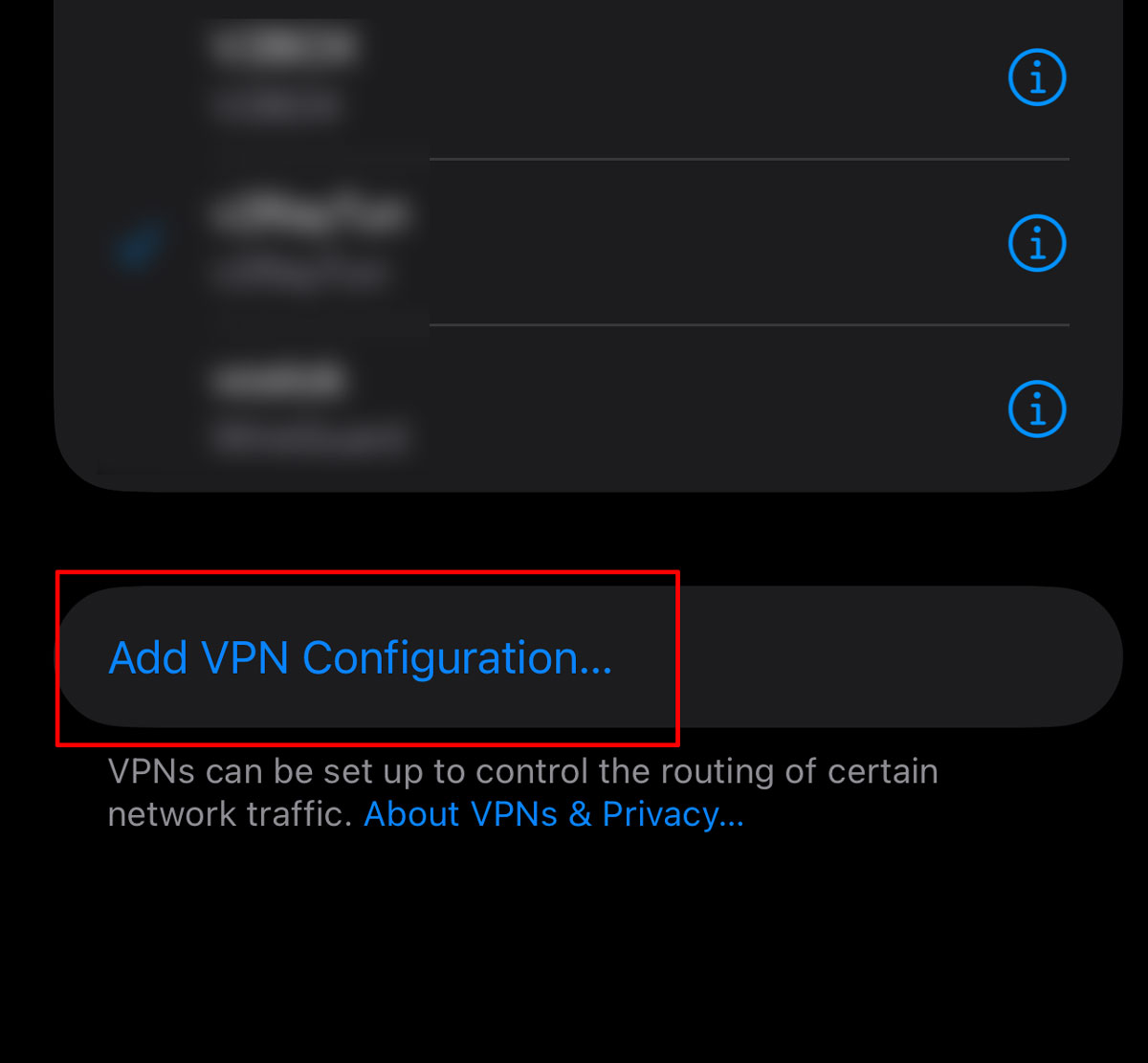
Внизу страницы нажмите «Добавить конфигурацию VPN…», а в строке «Тип» выберите L2TP.
3. Заполнение полей
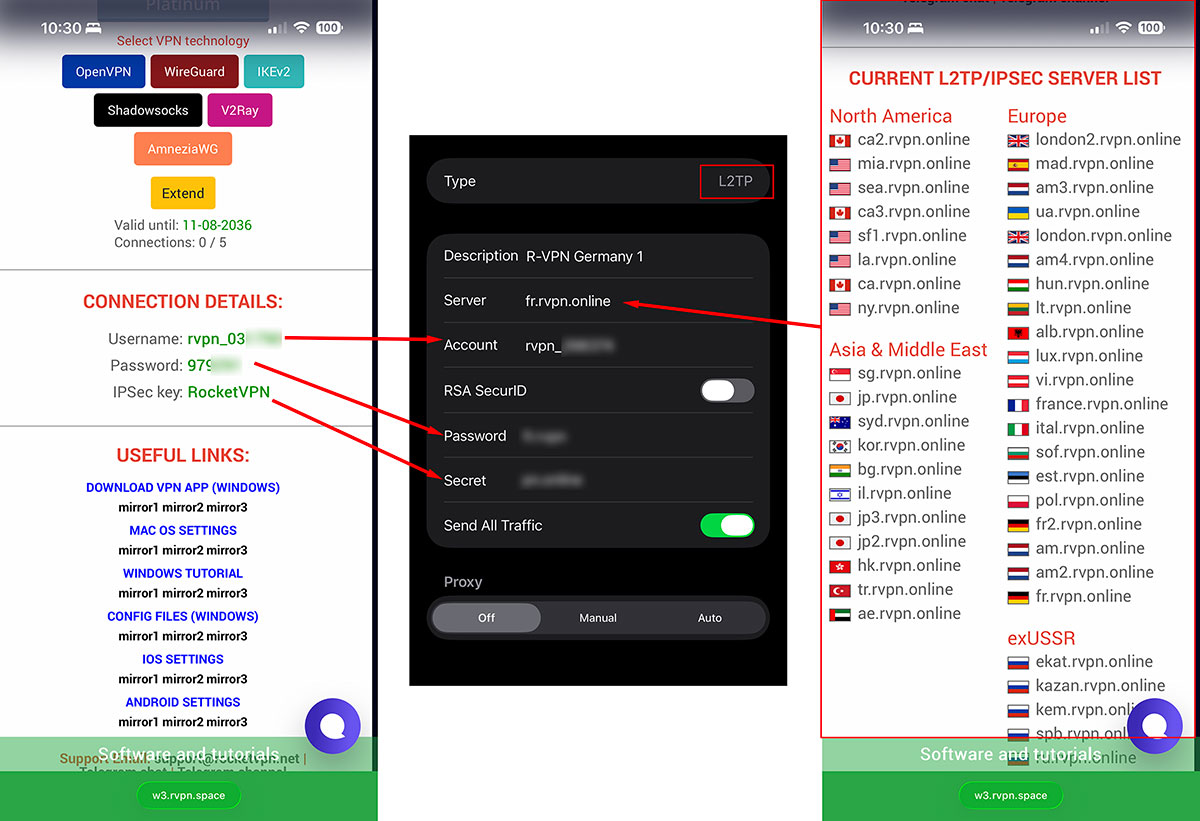
Откройте кабинет и перенесите значения в профиль. В «Описание» впишите любое понятное название, например «RocketVPN Германия». Адрес сервера вставьте в «Сервер», логин — в «Учетная запись», пароль — в «Пароль», IPSec-ключ — в «Общий ключ». В английском интерфейсе iOS эти поля называются Description, Server, Account, Password и Secret. Переключатель «Для всех данных» оставьте включённым и нажмите «Готово».
Логин, пароль и IPSec-ключ лежат вверху страницы кабинета, адреса серверов — внизу. Копируйте внимательно, чтобы вместе со значением не прихватить лишний символ. Не знаете, какую локацию выбрать? Берите ту, что ближе к вам: меньше расстояние — ниже пинг.
4. Включение
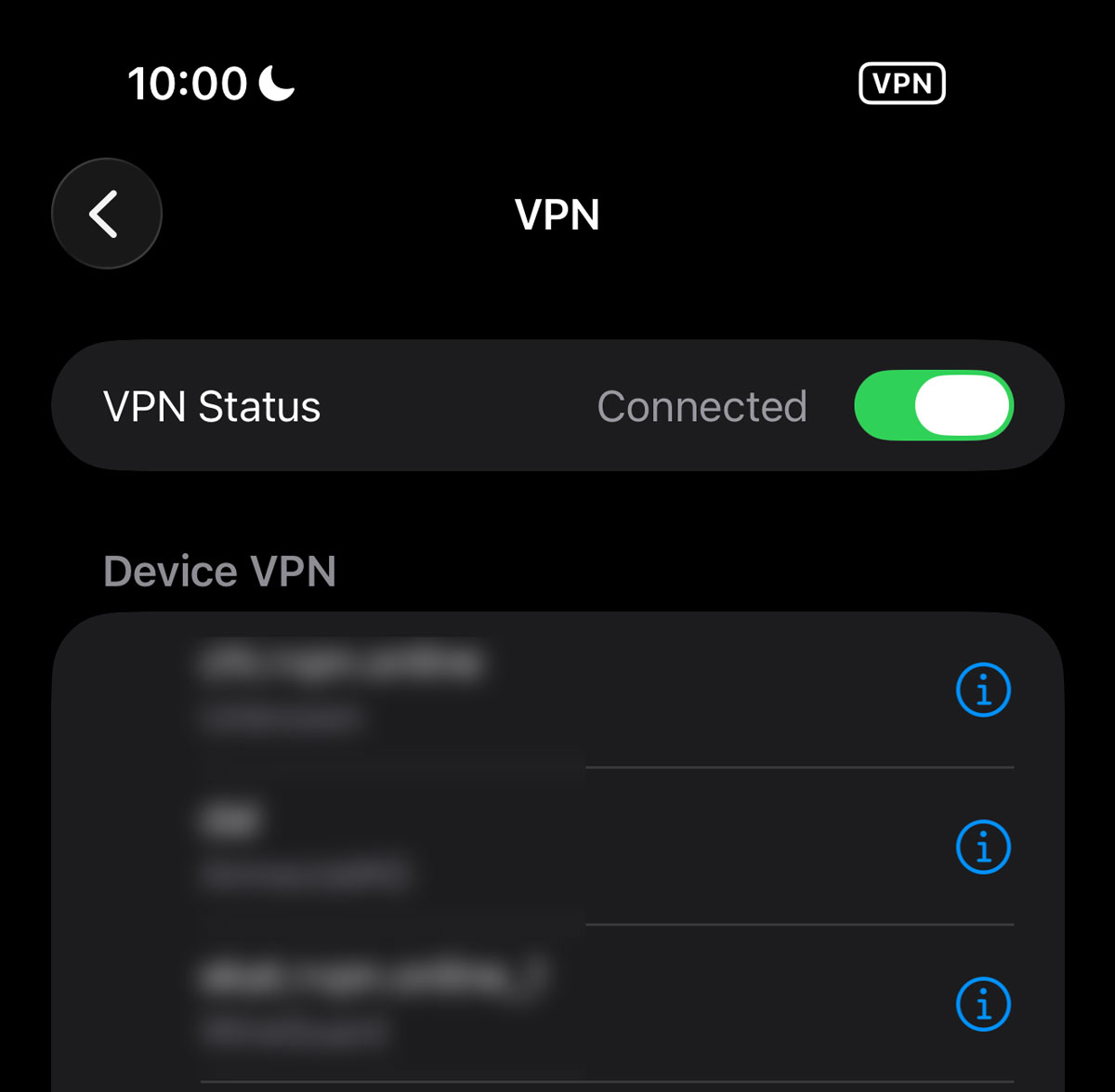
Коснитесь созданного подключения и сдвиньте переключатель. Спустя пару секунд вверху экрана загорится значок VPN — вы на связи.
Если на экране «Ошибка аутентификации», сверьте логин и пароль с кабинетом: лишних символов, в том числе пробелов, быть не должно.
Появилось сообщение о недоступности сервера? Значит, достучаться до этого адреса из вашей сети не удалось. Повторите попытку — не исключено, что связь с провайдером на миг дрогнула. Если ничего не меняется, откройте профиль, вставьте адрес другого сервера и подключитесь заново.
Заведите четыре-пять таких подключений к серверам в разных регионах и убедитесь, что каждое работает. Начнёт сбоить одно — переключитесь на другое.
Если что-то пошло не так
Появляется «Ошибка аутентификации». Подозревайте лишний пробел: при копировании он может прилипнуть к логину или паролю спереди или сзади, а на небольшом экране его не видно. Откройте профиль, очистите оба поля и наберите логин с паролем снова вручную — автозамена и подстановка тут только мешают.
Висит «Подключение…» или сервер недоступен. Возможно, адрес устарел: после обновления инфраструктуры локации иногда получают новые адреса. Откройте кабинет и сравните его с тем, что записан в профиле. Адрес верный, а связи нет? Выберите другую локацию — возможно, отдельный сервер сейчас перегружен. Не подключается ни одна? Тогда, вероятнее всего, подписка ни при чём, а проблема в вашем интернет-канале: проверьте, открываются ли обычные сайты без VPN, и напишите в поддержку.
Значок VPN на месте, а страницы не загружаются. Для начала перезапустите Wi-Fi, затем отключите и снова включите VPN-профиль. Если не помогло, поменяйте локацию: виноват может оказаться сам сервер, а не устройство.
Обрывы при смене Wi-Fi на мобильный интернет. Здесь L2TP/IPsec слабее остальных: он не рассчитан на внезапную смену IP-адреса у устройства, и туннель в такой момент разваливается. Если вы часто перемещаетесь, перейдите на IKEv2/IPsec — он создан именно для таких переключений и подключается заново почти без паузы.
Скорость упала. Поломки нет, это природа протокола. L2TP упаковывает данные дважды — собственным туннелем и шифрованием IPsec, — и на двойной упаковке теряется часть скорости. Нужна скорость? Выбирайте WireGuard или AmneziaWG — процессору с ними легче, а в мобильной сети они, как правило, быстрее.
Проверяем, что VPN действительно включён
- Значок VPN. Вверху экрана он виден, пока туннель поднят, и пропадает после отключения. Если значка нет, профиль не активен — даже если в настройках всё выглядит иначе.
- IP-адрес. Зайдите через браузер на любой сайт-определитель адреса — сначала при выключенном VPN, потом при включённом. Адрес стал другим и относится к выбранной локации? Значит, соединение действительно проходит через наш сервер.
- Рабочий ресурс. Зайдите туда, ради чего включали VPN: на корпоративный портал, в облако или на домашний сервер. Если IP сменился, а ресурс не отвечает, проверьте, открывается ли он без VPN, и напишите в поддержку.
Запасные подключения
Одного профиля на одну локацию достаточно лишь на первое время. Серверы бывают перегружены, а у некоторых провайдеров маршрут до отдельных локаций оказывается хуже, чем до остальных.
Поэтому заведите сразу четыре-пять профилей с разными серверами — скажем, два европейских и два из других частей света — и при сбое переходите с одного на другой в настройках. Сохранить можно сколько угодно профилей. Число ограничено лишь для одновременно подключённых устройств: на любом тарифе их до 10.
Какому протоколу нужна отдельная программа
| Протокол | Что установить | Чем примечателен |
|---|---|---|
| L2TP/IPsec | Ничего: профиль создаётся в системных настройках | Клиент есть в iOS, macOS и Windows, но протокол медленнее новых и хуже переживает смену сети |
| IKEv2/IPsec | Ничего: поддержка есть в самой iOS | Быстро восстанавливает связь при переходе между Wi-Fi и мобильным интернетом |
| WireGuard | Приложение WireGuard | Шифрует через ChaCha20, почти не нагружает процессор и батарею |
| AmneziaWG | Приложение с поддержкой AmneziaWG | Вариант WireGuard с обфускацией пакетов |
| OpenVPN | Клиент для OpenVPN, например OpenVPN Connect | Проверен годами. Профиль из кабинета настроен на UDP и шифр AES-128 |
| V2Ray | Happ или INCY, если они есть в App Store вашей страны | Передаёт данные внутри TLS, как сайты по HTTPS |
| Shadowsocks | Клиент для Shadowsocks | Облегчённый SOCKS5-прокси с обфускацией |
| Hysteria2 | Happ или INCY, если они есть в App Store вашей страны | Быстрый UDP-протокол, устойчив к потерям пакетов |
Вопросы и ответы
Нужна ли отдельная программа RocketVPN?
Собственной программы у RocketVPN нет. Профили L2TP/IPsec и IKEv2/IPsec создаются прямо в настройках iOS, а остальным шести технологиям требуется сторонний клиент, понимающий выбранный протокол.
На скольких устройствах можно работать одновременно?
Максимум 10 устройств, и это правило действует на любом тарифе. Выбор локаций не ограничен, объём трафика тоже. Тарифы различаются только сроком: актуальные цены — на странице тарифов, а точную сумму кабинет покажет перед оплатой.
Какой из адресов серверов выбрать?
Каждой локации соответствует отдельный адрес, поэтому их несколько. Серверы работают в 28 странах, в том числе в России: в Москве и Санкт-Петербурге. Берите адрес, подписанный нужной вам локацией.
Стоит ли пользоваться L2TP/IPsec каждый день?
Если подключаться изредка и не хочется ставить программы, он справится. А вот для ежедневной работы, особенно в разъездах, лучше подойдут IKEv2/IPsec или WireGuard: связь у них восстанавливается быстрее, а батарея тратится экономнее.
К кому обратиться, если советы не сработали?
Обратитесь в поддержку: тикет можно создать в личном кабинете, а также написать на support@rocketvpn.net. В обращении назовите локацию и протокол, которые вы пробовали, и опишите, на каком этапе возникла заминка, — тогда помощь придёт скорее. Как ещё с нами связаться, написано на странице контактов.
Другие устройства
Тот же L2TP можно настроить и на компьютере: смотрите инструкции для Mac и Windows. В Android 12 и новее встроенного L2TP больше нет, поэтому для Android-смартфона берите инструкцию по Happ. Руководства по остальным протоколам и системам собраны в разделе «Инструкции».