
Windows и L2TP/IPsec: подключение через SoftEther и разбор сбоев
Технология L2TP/IPsec на Windows: комплект SoftEther из кабинета, пять шагов со скриншотами, проверка соединения и разбор типичных ошибок.
Для технологии L2TP/IPsec кабинет выдаёт на Windows готовый комплект: в одном архиве лежат программа SoftEther VPN Client, заранее настроенные профили серверов и AnyDesk для удалённой помощи. Времени понадобится немного — 10–15 минут. SoftEther VPN Client — бесплатная программа сторонних разработчиков, собственного приложения у сервиса нет. Скриншоты каждого шага — ниже, а сначала несколько вещей, которые полезно знать заранее.
Архив, логин и пароль берутся в личном кабинете. Аккаунта пока нет? Начните с регистрации. Комплект подходит не только для Windows 10 и 11, но и для 7 и 8.1, где Happ не устанавливается.
Как устроен этот способ
Серверы технологии L2TP/IPsec работают на SoftEther. Программа из архива подключается к ним по собственному протоколу SoftEther поверх TCP — в её окне это видно по пометке «Direct TCP/IP Connection». Встроенный VPN-клиент Windows для этого способа не нужен, а IPSec-ключ из кабинета программе ни к чему: ей хватает логина и пароля.
Главный плюс — всё уже настроено: профили серверов лежат в архиве, адреса вручную вписывать не придётся. Минус — скорость: новые протоколы вроде WireGuard и AmneziaWG заметно быстрее. Если в вашей сети классические протоколы работают нестабильно, выберите V2Ray, Hysteria2 или AmneziaWG.
Протоколов в подписке восемь, и переходить с одного на другой можно без доплат. Если подключиться так не получается или связь идёт рывками, первым делом попробуйте IKEv2/IPsec: Windows поддерживает его сама, а после обрыва он возвращает соединение заметно быстрее. Остальным шести (AmneziaWG, WireGuard, Hysteria2, V2Ray, OpenVPN, Shadowsocks) нужна отдельная программа, зато среди них есть варианты быстрее и устойчивее на нестабильной связи. Чем они отличаются, рассказано на странице о протоколах.
1. Скачивание и установка
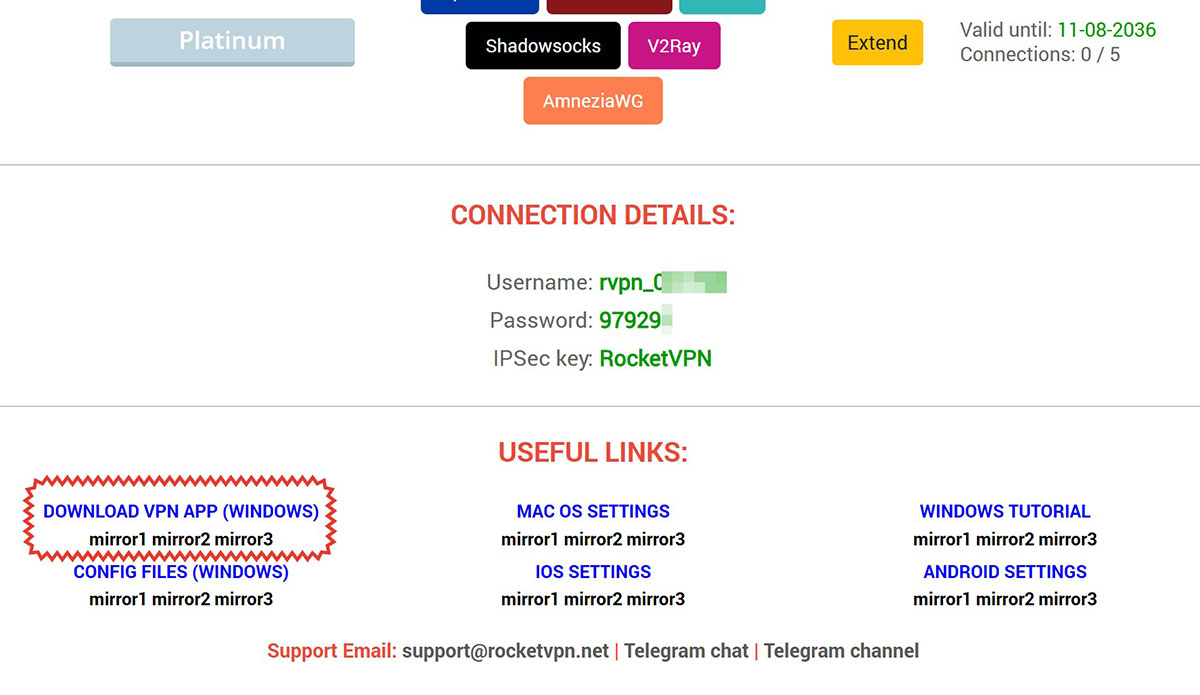
Выберите в личном кабинете технологию L2TP/IPsec и скачайте архив для Windows из блока «Полезные ссылки». На скриншоте это ссылка «Download VPN App (Windows)», под ней — зеркала на случай, если основная не открывается. Распакуйте архив любой программой для ZIP. В нём три вещи: установщик, AnyDesk для удалённого доступа (через него специалист поддержки может помочь с настройкой) и папка с профилями серверов.
Запустите VPN CLIENT.exe и пройдите установку, ничего не меняя: везде достаточно «Далее». Когда она закончится, откройте программу.
2. Профили серверов
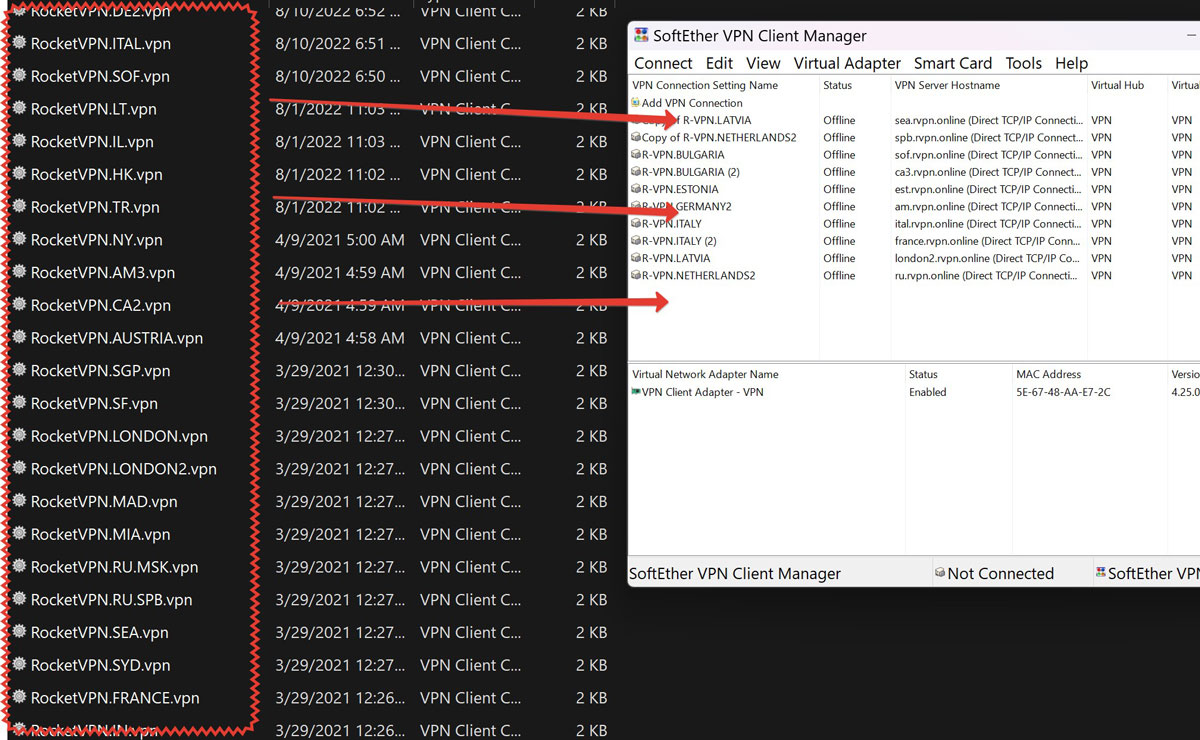
Откройте папку Config Files и по очереди запустите все файлы из неё, двигаясь сверху вниз. Каждый откроется в только что установленном SoftEther VPN Client и добавится в список подключений. Профили уже настроены, от вас остаётся только подключиться.
3. Запуск соединения
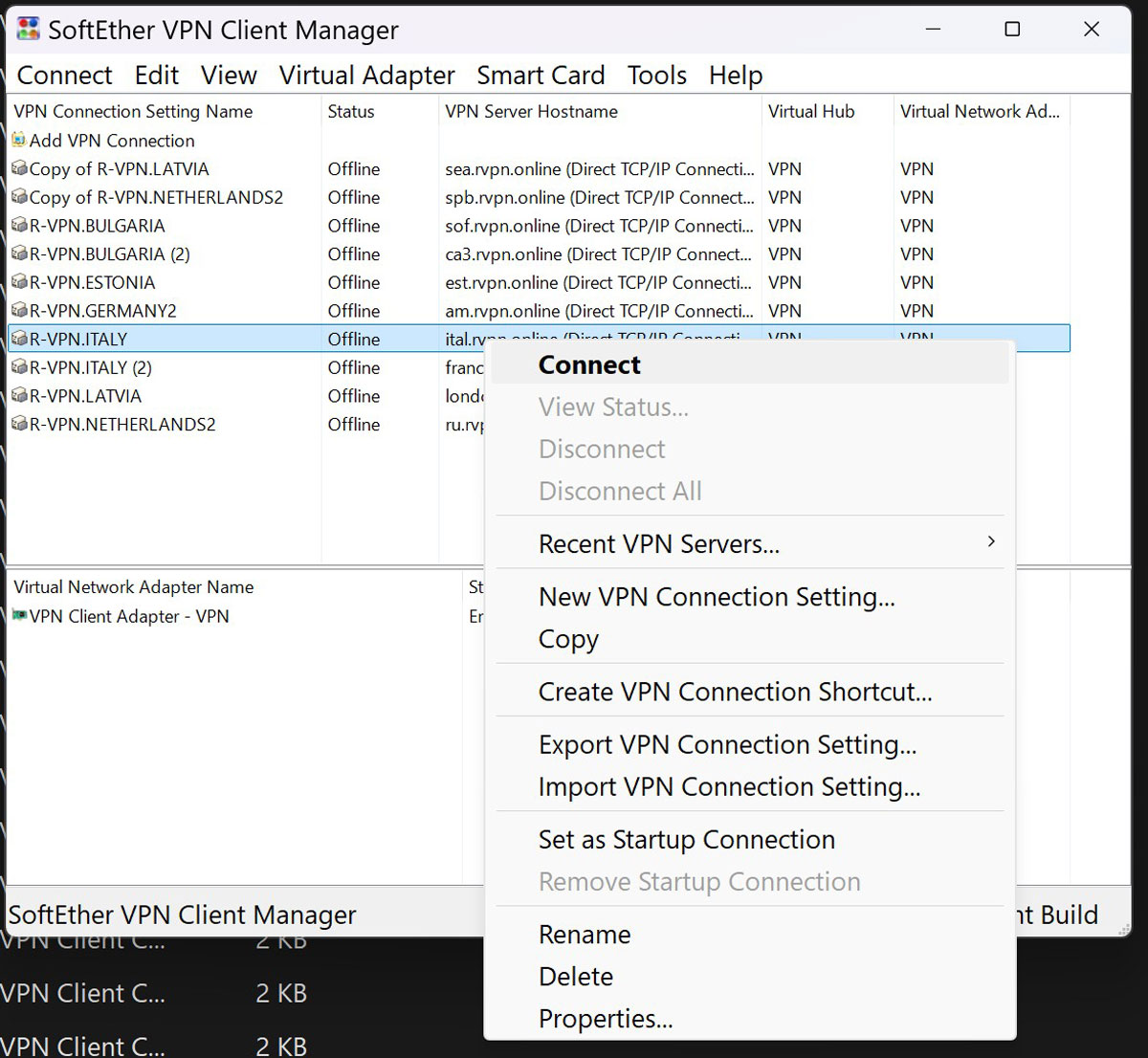
Вызовите правой кнопкой мыши меню нужного сервера и выберите Connect. Быстрее — дважды кликнуть по строке с названием сервера.
4. Логин и пароль
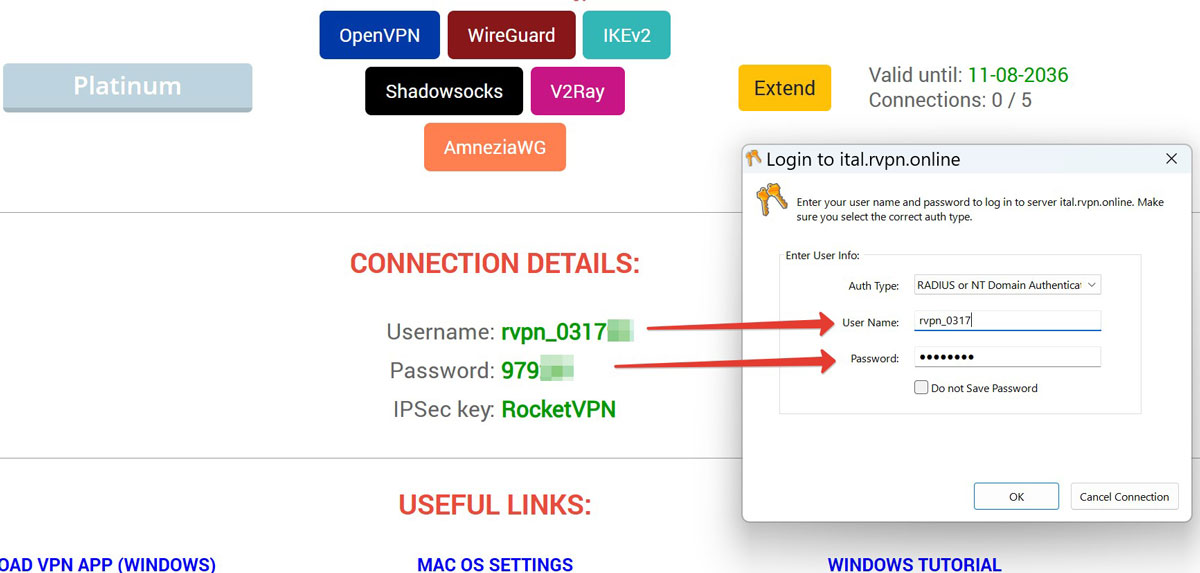
Программа попросит логин и пароль. Их показывает личный кабинет, в блоке с данными подключения: логин вида rvpn_… и пароль. Вставьте их в поля «User Name» и «Password» окна входа и нажмите «OK», проверив, что по краям не осталось пробелов. Удобнее всего копировать щелчком по значению в кабинете: в буфер попадёт ровно то, что нужно. Поле «Auth Type» в готовых профилях уже заполнено, его не трогайте.
Если программа пишет, что связаться с сервером не удалось, выберите другой: возможно, этот сервер сейчас недоступен или маршрут от вашей сети до него работает плохо.
Серверы иногда уходят на обслуживание. Отметьте для себя четыре-пять серверов, которые подключаются у вас быстрее других: при сбое будет ясно, куда переключиться. Если не отвечают и они, пройдите по списку ещё раз.
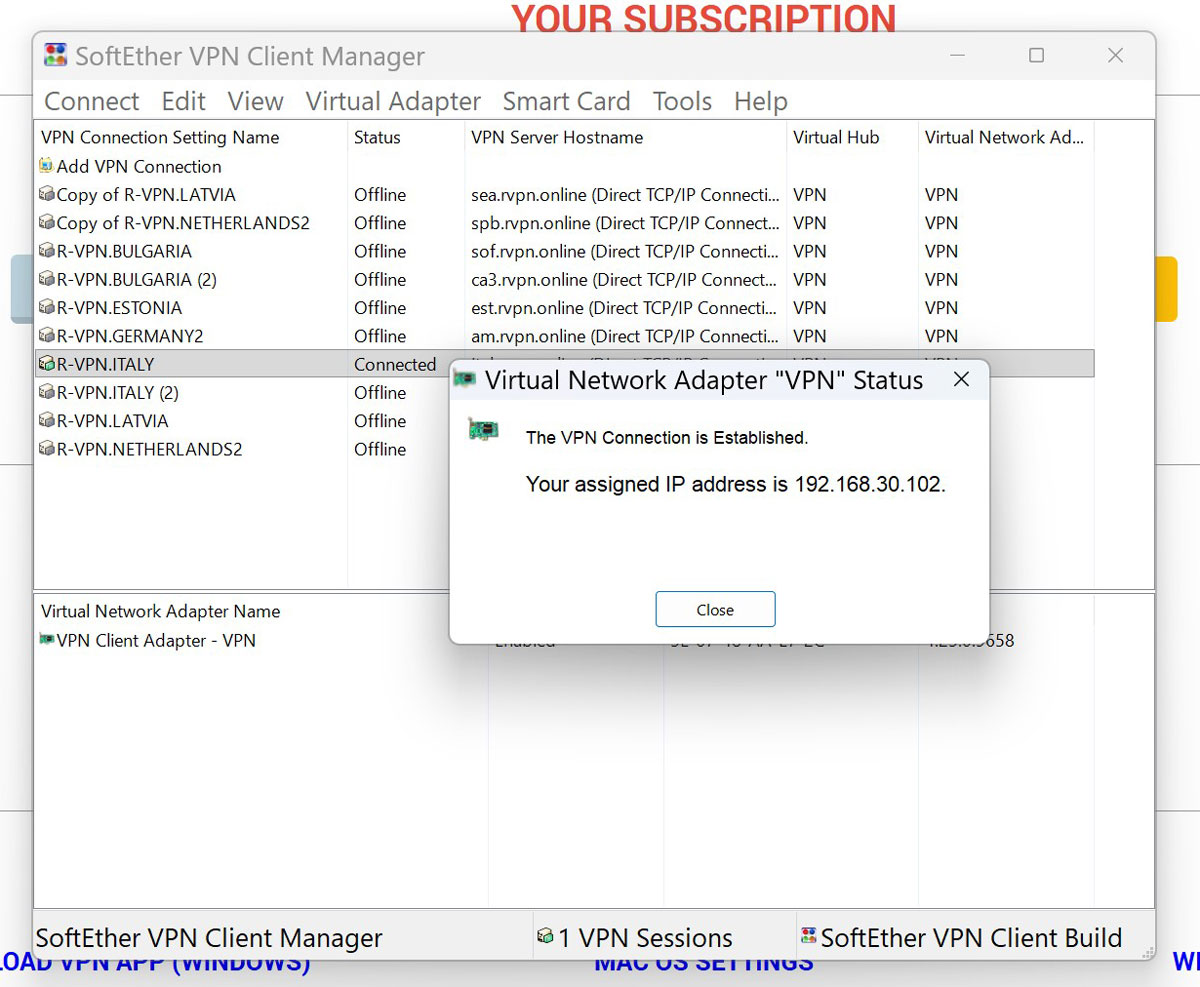
5. Готово
Соединение установлено: у сервера появился статус «Connected», а программа сообщила адрес, выданный вашему компьютеру. Логин и пароль повторно вводить не придётся: в следующий раз достаточно дважды щёлкнуть по серверу в списке.
Отключиться можно через то же контекстное меню: правый щелчок по активному серверу, затем Disconnect. Там же есть пункт Set as Startup Connection: с ним соединение будет подниматься само при запуске Windows.
Типичные сбои и как их исправить
Логин или пароль не принимаются. Программа сообщает об ошибке проверки пользователя или снова открывает окно входа. Почти всегда мешает лишний пробел или символ, прихваченный при копировании, особенно если данные шли через промежуточный текстовый файл. Скопируйте оба значения заново щелчком в кабинете и вставьте сразу в программу. Проверьте и то, что вводите данные подключения (логин вида rvpn_…), а не e‑mail и пароль от кабинета. Значение поля «Auth Type» оставьте таким, каким оно пришло в профиле, — «RADIUS or NT Domain Authentication».
Программа не может связаться с сервером. Попытка долго висит и обрывается по тайм-ауту? Подключитесь к другому серверу из списка: этот может быть на обслуживании или плохо доступен из вашей сети. Если архив вы скачали давно, сравните адрес в колонке «VPN Server Hostname» со списком серверов L2TP/IPsec в кабинете: после обслуживания адреса иногда меняются, и тогда стоит взять свежий комплект. Не отвечает ни один сервер — проверьте, не запрещает ли антивирус или файрвол программе выходить в сеть. Если и это не помогло, смените технологию в кабинете: подойдут V2Ray, Hysteria2 или AmneziaWG.
Программа пишет «Connected», но страницы не грузятся. Загляните в нижнюю часть окна программы: у адаптера «VPN Client Adapter - VPN» должен стоять статус «Enabled». Если адаптер выключен, включите его через меню правой кнопки мыши. Адаптер в порядке? Отключитесь и подключитесь к другому серверу: бывает, что маршрут до конкретного дата-центра работает с перебоями.
Связь пропадает при смене сети. Например, ноутбук переходит с Wi-Fi на раздачу с телефона или USB-модем. Если после такого переключения соединение не вернулось само, подключитесь заново двойным щелчком по серверу. Когда обрывы мешают постоянно, переходите на IKEv2/IPsec: встроенный клиент Windows для этой технологии рассчитан на быстрое восстановление связи при смене сети.
Скорость ниже ожидаемой. Так и должно быть: по скорости эта технология уступает WireGuard и AmneziaWG, неисправности у вас нет. Если скорость важнее готового комплекта, выберите другой протокол подписки — платить за смену не нужно.
Проверяем, что трафик идёт через VPN
Первый признак — статус «Connected» у сервера в окне SoftEther VPN Client Manager. Сразу после подключения программа ещё и показывает окно «The VPN Connection is Established» с адресом, который получил ваш компьютер.
Надёжнее сопоставить внешний IP до и после. Подойдёт любой онлайн-сервис, показывающий ваш адрес: когда VPN включён, он должен назвать адрес сервера, с которым вы соединились. Адрес не изменился? Значит, трафик идёт мимо туннеля: отключитесь, подключитесь к другому серверу и проверьте снова. Если картина повторяется, напишите в поддержку.
Остаётся проверка делом. Зайдите на ресурс, который нужен вам прямо сейчас: рабочий портал, облачное хранилище, домашний сервер. Открывается как обычно — значит, всё в порядке. Одного статуса «Connected» для уверенности мало.
Запасные серверы
Обычно хватает одного сервера, но иногда он перегружен или на обслуживании, и замену лучше иметь под рукой, чем искать в спешке. Здесь это просто: на шаге 2 программа получила профили всех серверов, московского и петербургского в том числе. Если сервер перестал отвечать, дважды щёлкните по соседнему. Логин и пароль у всех серверов одинаковые: если программа спросит их при первом подключении к новому серверу, вставьте те же значения. Проверенные серверы удобно переименовать, чтобы быстрее находить их в списке: правый щелчок, затем Rename.
Все протоколы подписки и клиенты для Windows
Для Windows подходит не только L2TP/IPsec, но и остальные протоколы подписки. Таблица показывает, каким из них нужна отдельная программа, а какие Windows поддерживает сама.
| Протокол | Отдельный клиент | Чем примечателен |
|---|---|---|
| L2TP/IPsec | Да: для Windows в кабинете есть готовый комплект SoftEther | Профили серверов уже настроены, но по скорости уступает новым протоколам |
| IKEv2/IPsec | Не нужен: клиент есть в самой Windows | Быстро восстанавливает связь после обрыва или смены сети |
| OpenVPN | Нужен | Давно проверенное решение. Профиль .ovpn из кабинета передаёт данные по UDP и шифрует их AES-128 |
| WireGuard | Нужен | Современный и лёгкий: шифр ChaCha20, скромные требования к процессору |
| AmneziaWG | Нужен | WireGuard с обфускацией пакетов |
| V2Ray | Нужен | Передаёт данные внутри TLS — тем же способом защищены сайты по HTTPS |
| Hysteria2 | Нужен: подойдёт Happ, как и для V2Ray | Работает поверх QUIC/UDP и хорошо переносит потери пакетов, в том числе в нагруженных мобильных сетях. Если UDP в вашей сети нестабилен, возьмите V2Ray |
| Shadowsocks | Нужен | Облегчённый SOCKS5-прокси с обфускацией трафика |
Вопросы и ответы
Сколько устройств подключается по одной подписке?
Не больше 10 одновременно, и это правило одинаково для любого тарифа. Все локации открыты, лимита на трафик нет. Стоимость и сроки подписки указаны на странице тарифов.
Сменил пароль от кабинета — нужно ли что-то менять в VPN?
Нет. Логин и пароль для VPN выдаются отдельно (логин вида rvpn_…) и с паролем от кабинета не связаны, поэтому его смена на подключение не влияет. Если VPN вдруг перестал пускать, сравните логин и пароль в программе с теми, что сейчас показывает кабинет. Не совпадают — впишите актуальные в свойствах подключения: правый щелчок по серверу, затем Properties.
Что делать, если в моей сети подключение то появляется, то пропадает?
Смените протокол: все восемь входят в подписку, а менять технологию можно бесплатно. Если классические протоколы в вашей сети ведут себя нестабильно, подойдут V2Ray, Hysteria2 или AmneziaWG.
Можно ли один раз настроить роутер, а не каждое устройство?
Да, если роутер поддерживает такой тип подключения. Порядок действий описан в инструкции для роутера.
Чем L2TP привлекателен, если есть более быстрые протоколы?
Простотой: программа и профили всех серверов приходят одним архивом, адреса вручную вписывать не нужно. Нужна скорость? Подойдут WireGuard и AmneziaWG из той же подписки, но для них придётся поставить отдельный клиент.
Ничего не помогло — куда обращаться?
Напишите на support@rocketvpn.net или оформите тикет в кабинете. Укажите, на каком шаге всё остановилось и что сейчас на экране, — так ответ придёт быстрее. Если нужно, специалист поможет с настройкой удалённо, через AnyDesk из того же архива. Остальные контакты, включая онлайн-чат, перечислены в разделе «Контакты».
Что дальше
Остальные руководства лежат в разделе инструкций. Настраиваете и Mac? Для него есть своя инструкция по тому же L2TP/IPsec.